
El informe de Puntos es el registro de posiciones sin procesar detrás de todo lo que usted ve en el mapa. Cada vez que un dispositivo de rastreo envía una posición — un “punto” — PosiTrace registra dónde estaba la unidad, cuándo, a qué velocidad se movía y qué voltaje detectaba el dispositivo. Este informe muestra esos puntos fila por fila, para que pueda verificar exactamente dónde estaba un vehículo en cualquier momento, comprobar que un dispositivo esté reportando correctamente o exportar coordenadas sin procesar para su propio análisis.
Cuándo usar el informe de Puntos
- Demostrar dónde estaba un vehículo. Cada fila es una posición con marca de tiempo directamente del dispositivo — útil para disputas, reclamaciones y preguntas de clientes.
- Comprobar que un dispositivo esté reportando. Puntos regulares con unos minutos de diferencia indican un dispositivo saludable; brechas largas u horas faltantes apuntan a problemas de alimentación, cobertura o instalación.
- Vigilar el voltaje del dispositivo. La columna Voltaje muestra el voltaje de alimentación en cada punto, lo que ayuda a detectar baterías débiles o problemas de cableado que se desarrollan a lo largo del día.
- Exportar datos GPS sin procesar. Las columnas de latitud y longitud le dan coordenadas limpias para hojas de cálculo o sus propias herramientas — genere el informe como excel (xlsx) o csv.
Dónde encontrarlo
Desde la barra de navegación superior, abra Informes y elija Puntos bajo la columna Diagnóstico y Cumplimiento.
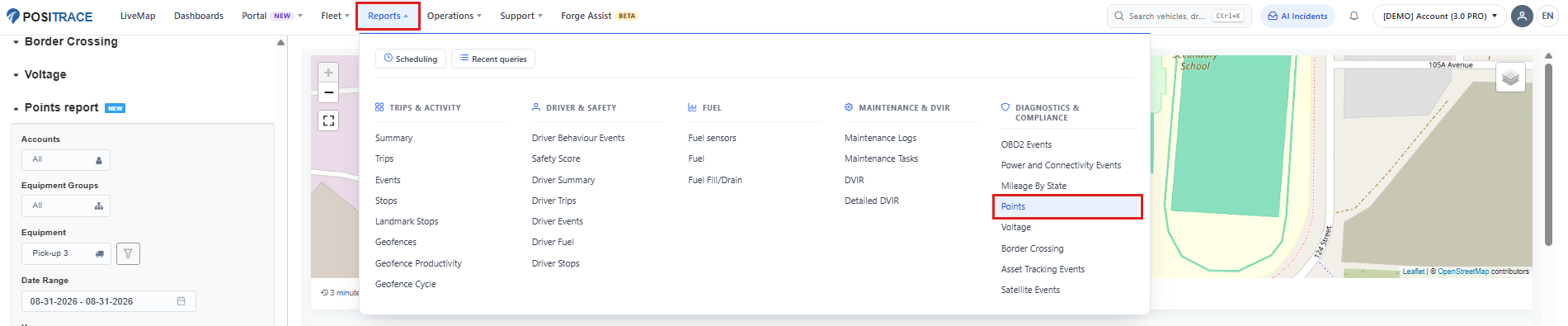
Figura 1. Informes › Diagnóstico y Cumplimiento › Puntos. El informe se abre en el panel de la izquierda, con sus consultas recientes listadas debajo.
|
CONSEJO Verifique que la cuenta correcta esté seleccionada en el selector de cuentas en la parte superior derecha antes de comenzar. El informe solo ofrece equipos de las cuentas a las que usted tiene acceso. |
Configurar el informe
Complete el panel de la izquierda y luego haga clic en Generar informe.
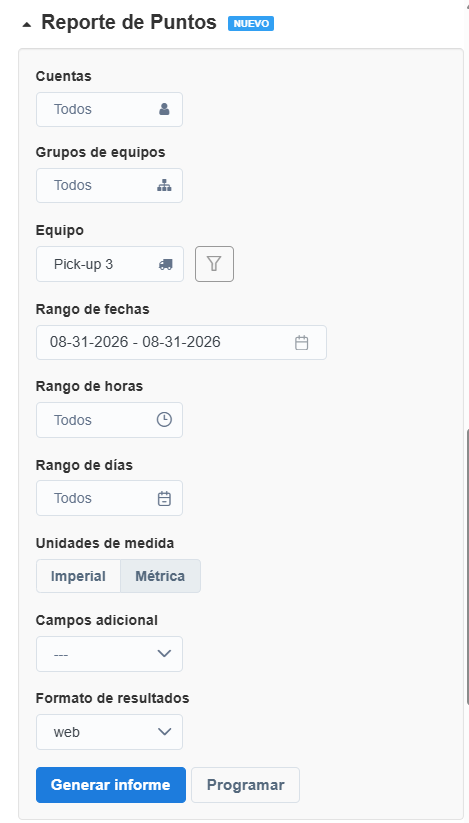
Figura 2. El panel del informe de Puntos. Solo Equipo realmente necesita su atención — todo lo demás tiene un valor predeterminado razonable.
Elija el equipo
- Cuentas — limita el informe a cuentas específicas. Déjelo en Todas si administra una sola cuenta.
- Grupos de equipos — limita la lista a uno o más grupos, por ejemplo una región o un patio.
- Equipo — los vehículos o activos sobre los que se generará el informe. El botón de embudo junto al campo filtra la lista de equipos para que las flotas grandes sean más fáciles de seleccionar.
Elija la ventana de tiempo
- Rango de fechas — el calendario incluye preajustes de un clic: Hoy, Ayer, Últimos 7 días, Últimos 14 días, Semana actual, Quincena actual, Mes actual, Semana anterior, Quincena anterior y Mes anterior.
- Rango de horas — restringe el informe a bloques de una hora seleccionados (00:00 - 01:00 hasta 23:00 - 24:00). Seleccione varios bloques para armar un turno — solo durante la noche, por ejemplo. Vacío significa todas las horas.
- Rango de días — restringe el informe a días de la semana seleccionados. Vacío significa todos los días.
|
MANTENGA EL RANGO CORTO Un dispositivo puede reportar un punto cada pocos minutos, por lo que un solo vehículo puede producir cientos de filas por día. Comience con un día para un vehículo y amplíe desde ahí — un mes para toda una flota genera un informe muy grande que es lento de generar y difícil de leer. |
Opciones de salida
- Unidades de medida — Imperial muestra la velocidad en mph, Métrico en km/h.
- Campos adicionales — agrega los campos personalizados de equipo de su cuenta como columnas adicionales, para que pueda segmentar la exportación por atributos como tipo de carga o entorno de operación. La lista refleja los campos personalizados definidos en su cuenta.
- Formato de resultados — web muestra el informe en pantalla con un mapa; pdf, excel (xlsx) y csv producen un archivo; email le envía los resultados.
Interpretar los resultados
En el formato web, los resultados se abren con un mapa arriba y la tabla de puntos debajo. El círculo numerado en el mapa es un clúster — cuenta los puntos en ese lugar, y al acercar el zoom se separa en posiciones individuales.
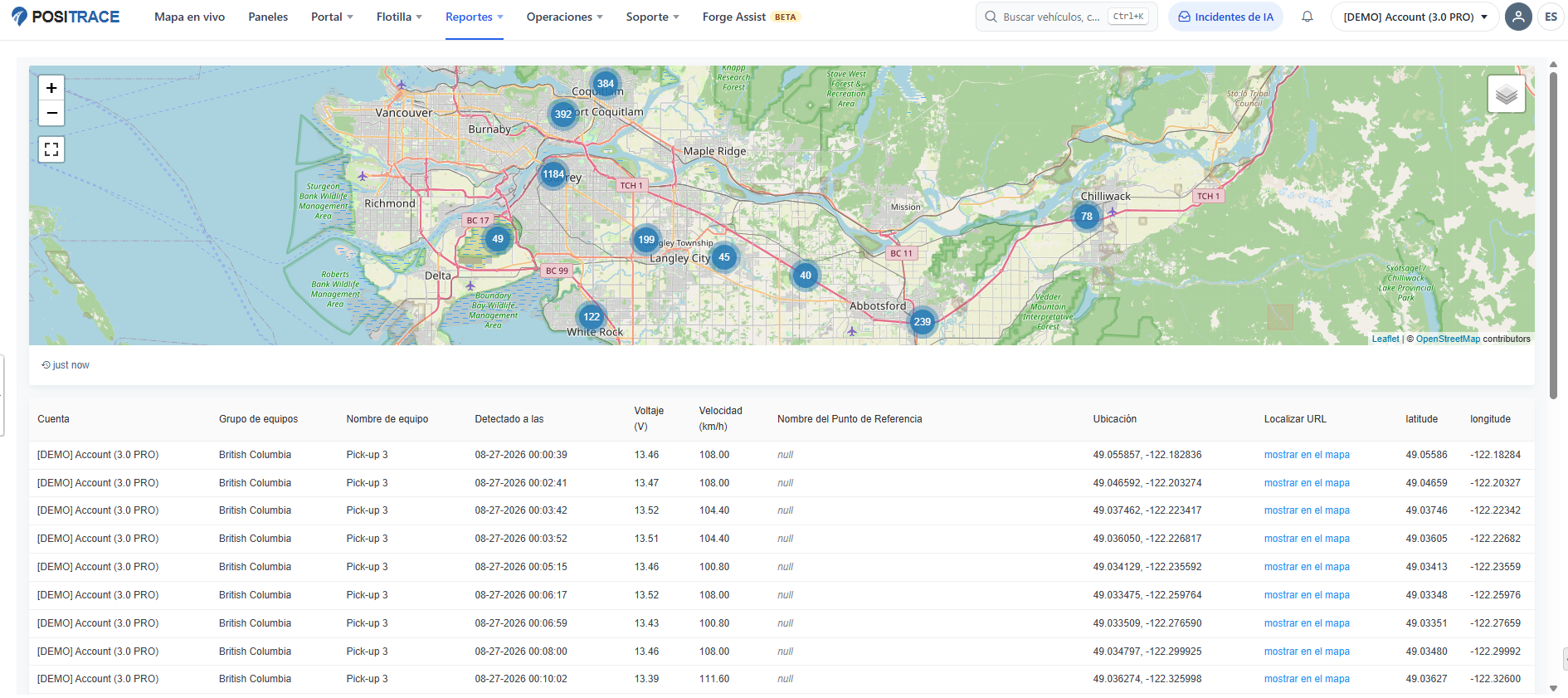
Figura 3. Un informe de Puntos de un día para un solo vehículo. Cada fila es un reporte de posición del dispositivo, en orden cronológico.
| Columna | Qué muestra |
|---|---|
| Cuenta | La cuenta a la que pertenece la unidad — útil cuando el informe abarca varias cuentas. |
| Grupo de equipos | El grupo en el que está la unidad. |
| Nombre del equipo | El vehículo o activo que envió el punto. |
| Detectado en | Fecha y hora en que el dispositivo registró la posición. |
| Voltaje (V) | Voltaje de alimentación que el dispositivo midió en ese momento. Una lectura estable alrededor del nivel de la batería del vehículo es normal; una tendencia descendente puede señalar un problema de batería o cableado. |
| Velocidad | Velocidad en ese punto, en km/h o mph según Unidades de medida. 0.00 significa que la unidad estaba detenida. |
| Punto de referencia | Si las coordenadas apuntan hacia un punto de referencia existente, se mostrará el nombre del punto de referencia. |
| Ubicación | Las coordenadas de precisión completa del punto, como latitud, longitud. |
| URL de localización | mostrar en el mapa — abre esa posición exacta en el mapa. |
| latitud / longitud | Las mismas coordenadas como columnas separadas, listas para hojas de cálculo y herramientas de mapeo. |
|
VALE LA PENA SABER
|
Ejecutarlo automáticamente
Haga clic en Programar junto a Generar informe para que el informe de Puntos se genere en un horario recurrente y se le entregue — práctico para una verificación diaria del estado de los dispositivos en unidades críticas. Los horarios existentes se administran en Informes › Programación.
Preguntas frecuentes
¿En qué se diferencia del informe de Viajes?
Viajes resume el movimiento en trayectos con un inicio, un fin y una distancia. Puntos es el flujo sin procesar que está debajo — cada posición individual, incluido todo el tiempo que un vehículo pasa estacionado. Use Viajes para ver adónde fue un vehículo; use Puntos cuando necesite las posiciones y marcas de tiempo exactas detrás de ello.
¿Por qué hay tantas filas?
Los dispositivos reportan en un intervalo regular siempre que tengan alimentación, incluso mientras están estacionados. Eso es lo que hace útil el informe para verificar el estado de los dispositivos — pero también significa que el número de filas crece rápidamente. Reduzca el rango de fechas, o use Rango de horas y Rango de días para enfocarse en el tiempo que le interesa.
Hay una brecha de varias horas sin puntos. ¿Es un problema?
Puede serlo. Explicaciones comunes, aproximadamente en orden: el dispositivo perdió alimentación, el vehículo estaba fuera de cobertura celular (los puntos normalmente se ponen al día cuando la cobertura regresa), o el dispositivo tiene una falla. Si las brechas se repiten en la misma unidad, contacte a Soporte de PosiTrace con el nombre del equipo y el informe que muestra la brecha.
¿Por qué la columna Velocidad dice km/h cuando quiero mph?
La columna sigue el selector de Unidades de medida en el panel — configúrelo en Imperial y genere el informe de nuevo.
¿Puedo llevar los datos a Excel?
Sí — configure Formato de resultados en excel (xlsx) o csv antes de generar. Las columnas de latitud y longitud llegan como números simples, listas para usar.
¿Aún necesitas ayuda?
Si no puedes acceder a un informe, comunícate con el Soporte de PosiTrace o con tu Gerente de Cuenta, ya que el acceso puede depender de la suscripción de tu cuenta.
Para que podamos ayudarte más rápidamente, proporciona el nombre del vehículo, el Código del informe y el rango de fechas que utilizaste.
¡Gracias!