PosiTrace 3.0 | Reportes › Viajes y Actividad › Geocercas | Última actualización: 21 de agosto de 2026
1. Qué es este reporte
El reporte Fuera de Geocerca no es un reporte independiente en el menú. Es una opción de métrica dentro del reporte existente de Geocercas. Al seleccionar Duración Fuera de Geocerca en el selector de Métricas, el reporte de Geocercas pasa de ser una vista de “dentro de la geocerca” a una vista de “fuera de la geocerca”: para cada equipo muestra cada periodo transcurrido lejos de sus geocercas — cuándo salió, cuándo regresó y cuánto tiempo estuvo fuera.
2. Propósito — por qué existe este reporte
- Responde la pregunta inversa. El reporte estándar de geocercas le indica cuánto tiempo estuvo un vehículo dentro de un sitio. Los equipos de operaciones necesitan lo contrario: cuánto tiempo estuvo fuera de la base.
- Cumplimiento laboral y operativo. El reporte fue creado para flotas que se preparan para la reforma laboral de México de 2027 (reducción de la jornada semanal a 40 horas), donde el tiempo fuera de las geocercas del centro de operaciones se utiliza como medida del tiempo operativo en carretera por vehículo por día.
- Elimina el paso manual en Excel. Anteriormente, los clientes exportaban las visitas dentro de la geocerca y calculaban a mano los intervalos entre ellas. Era un proceso lento, propenso a errores, y minaba la confianza en los datos.
- Trata sus sitios como una sola área operativa. Todas las geocercas seleccionadas se agrupan, de modo que un vehículo que se desplaza entre sus propios patios o centros de distribución no se cuenta como estando “fuera”.
3. Dónde encontrarlo
Reportes › Viajes y Actividad › Geocercas → en el panel izquierdo configure Métricas → Duración Fuera de Geocerca → Generar Reporte.
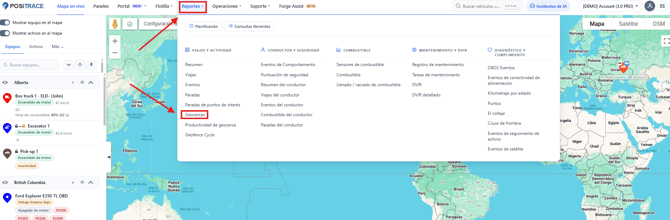
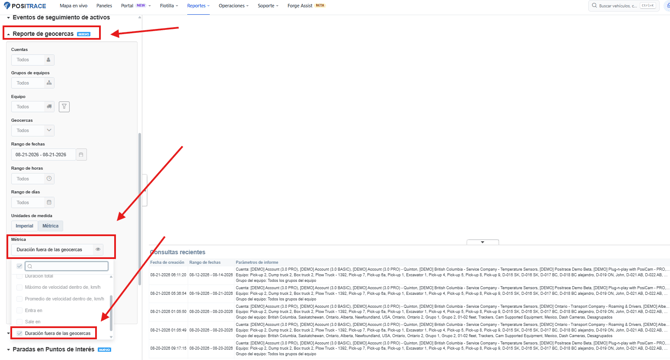
4. Cómo ejecutar el reporte — paso a paso
- Vaya a Reportes › Geocercas.
- Cuentas / Grupos de Equipos / Equipos — defina el alcance de la flota que desea medir.
- Geocercas — seleccione las geocercas que conforman su área operativa. Todas se tratan como una sola área: el vehículo cuenta como dentro si está dentro de cualquiera de ellas.
- Rango de Fechas — utilice días completos y finalizados (vea Limitaciones).
- Rango de horas / Rango de días — opcional, para restringir a un turno o a días laborables.
- Unidades de Medida — Imperial o Métrico.
- Métricas → marque Duración Fuera de Geocerca. Este es el interruptor que produce la vista de fuera de geocerca.
- Campos Adicionales — columnas adicionales opcionales, por ejemplo Subgrupo de Equipo y Número de Placa.
- Formato de Resultados — en pantalla, PDF, XLS/CSV.
- Generar Reporte, o Programar para recibirlo de forma recurrente.
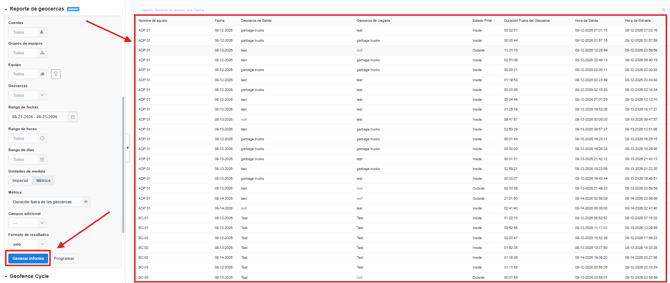
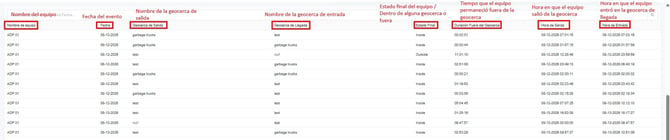
5. Definiciones de las columnas
|
Columna |
Qué significa |
|
Nombre del Equipo |
El vehículo o activo al que corresponde la fila. |
|
Fecha |
La fecha calendario local que cubre la fila. Los periodos que cruzan la medianoche se dividen en la medianoche, por lo que una ausencia continua aparece como una fila por día. |
|
Geocerca de Salida |
La geocerca de la que el equipo salió para iniciar este periodo fuera. En blanco significa que no hubo evento de salida en esta fecha — el equipo ya se encontraba fuera a las 00:00:00, porque el periodo venía arrastrado del día anterior o de antes de la ventana del reporte. |
|
Geocerca de Llegada |
La geocerca a la que el equipo entró para cerrar este periodo fuera. En blanco significa que nunca regresó a ninguna geocerca seleccionada antes de que el periodo se cortara a las 23:59:59. |
|
Estado Final |
Dónde se encontraba el equipo al final del periodo, tomado de su última ubicación conocida. Dentro = regresó a una geocerca (la Geocerca de Llegada está llena). Fuera = seguía ausente cuando cerró el día o la ventana del reporte (la Geocerca de Llegada está en blanco). |
|
Duración Fuera de Geocerca |
Tiempo transcurrido desde la Hora de Salida hasta la Hora de Entrada, como HH:MM:SS. Este es el número principal del reporte. |
|
Hora de Salida |
Marca de tiempo en que el equipo salió de la Geocerca de Salida. Muestra 00:00:00 cuando el periodo viene arrastrado del día anterior. |
|
Hora de Entrada |
Marca de tiempo en que el equipo entró a la Geocerca de Llegada. Muestra 23:59:59 cuando no había regresado al final del día. |
5.1 Cómo leer las celdas de Salida / Llegada en blanco
Esta es la pregunta más frecuente sobre el reporte. Un espacio en blanco en cualquiera de las dos columnas simplemente significa que no hay ningún evento de geocerca en ese extremo del periodo — el equipo no se encontraba en ninguna geocerca en ese límite.
|
Geocerca de Salida |
Geocerca de Llegada |
Estado Final |
Qué significa |
|
Llena |
Llena |
Dentro |
Viaje redondo completo — salió de una geocerca y regresó a otra, o de vuelta a la misma. |
|
En blanco |
Llena |
Dentro |
Ya estaba fuera a la medianoche; regresó a una geocerca durante este día. |
|
Llena |
En blanco |
Fuera |
Salió de una geocerca y no había regresado a las 23:59:59 — seguía fuera al final del día. |
|
En blanco |
En blanco |
Fuera |
Estuvo lejos de todas las geocercas seleccionadas durante todo ese día. |
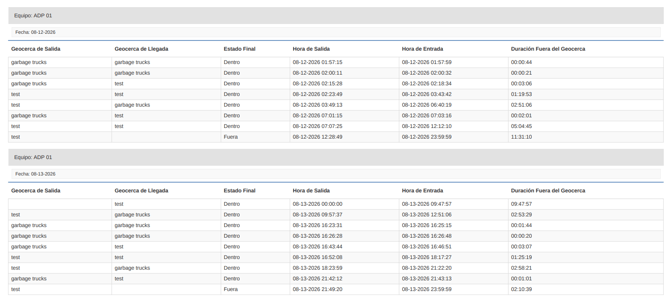
5.2 Ejemplo resuelto (ADP 01, datos de muestra)
|
Fecha |
Salida |
Llegada |
Estado Final |
Salida → Entrada |
Duración |
|
08-12-2026 |
test |
(en blanco) |
Fuera |
12:28:49 → 23:59:59 |
11:31:10 |
|
08-13-2026 |
(en blanco) |
test |
Dentro |
00:00:00 → 09:47:57 |
09:47:57 |
Estas dos filas son la misma ausencia física, dividida en la medianoche: la unidad salió de la geocerca “test” a las 12:28 del día 12 y no regresó hasta las 09:47 de la mañana siguiente. Para medir la ausencia completa, sume las filas diarias (11:31:10 + 09:47:57 = 21:19:07).
6. Cómo se calcula la duración
- Todas las geocercas seleccionadas cuentan como una sola área operativa. El equipo está Dentro siempre que se encuentre dentro de cualquier geocerca seleccionada, por lo que desplazarse entre sus propios sitios no genera tiempo fuera.
- Se producen filas tanto de Dentro como de Fuera de Geocerca — el periodo inicial antes de la primera visita del día, cada intervalo entre visitas y el periodo final después de la última visita.
- Tiempo total fuera para una ventana = duración de la ventana − tiempo total dentro de las geocercas seleccionadas.
- El Estado Final se deriva de la última ubicación conocida del equipo al cierre del periodo.
- La división en la medianoche no cambia respecto al reporte estándar de Geocercas, por lo que las ausencias nocturnas aparecen como varias filas.
- Solo se producen filas para las fechas en las que el equipo tuvo al menos una visita dentro. Si un vehículo no tuvo contacto con ninguna geocerca seleccionada en un día determinado, ese día se omite en lugar de mostrarse como una fila de día completo de 23:59:59. Esta fue una decisión de diseño deliberada: las filas de día completo para vehículos que nunca se acercan a un sitio son ruido más que información. Tenga en cuenta que una visita que cruza la medianoche cuenta para ambas fechas.
7. Buenas prácticas
- Seleccione únicamente las geocercas que forman su área operativa. Agregar geocercas no relacionadas de sitios de clientes hará que las ausencias parezcan más cortas de lo que realmente son.
- Agregue Subgrupo de Equipo y Número de Placa mediante Campos Adicionales cuando el reporte esté dirigido a un público de operaciones, recursos humanos o cumplimiento.
- Prográmelo. La métrica está disponible al crear un reporte de Geocercas programado, y una programación guardada reproduce la selección en cada ejecución.
- Agrupe por Equipo × Fecha para obtener los totales diarios fuera de base, y sume las filas diarias consecutivas para reconstruir las ausencias que cruzan la medianoche.
8. Limitaciones conocidas
- Los días sin contacto con geocercas se omiten por diseño (vea la sección 6). Si necesita una matriz completa de equipo × día que también incluya los días sin ningún contacto con sitios, esta vista no la producirá.
- Las ausencias nocturnas abarcan varias filas. Una ausencia produce una fila por día calendario, por lo que el número de filas no equivale al número de ausencias.
9. Salida (PDF/CSV/Correo electrónico)
En pantalla, PDF y XLS/CSV; compatible con reportes programados.