
Descripción general
Los permisos de múltiples cuentas permiten a los administradores controlar qué cuentas puede abrir cada usuario y si puede usar la vista Todas las cuentas. Los administradores pueden hacer estos cambios por su cuenta, sin contactar a soporte en la mayoría de los casos.
Funciones principales
1. Vista Todas las cuentas
Los administradores pueden dar a un usuario acceso a la vista Todas las cuentas. El usuario verá la opción Todas las cuentas en el selector de cuentas, en la parte superior derecha de Locate.
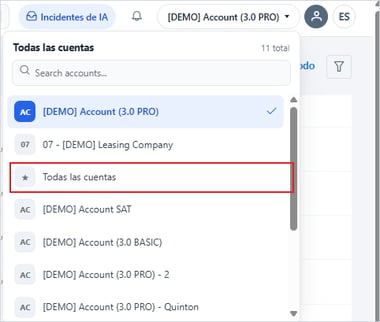
En la vista Todas las cuentas, el usuario puede ver el equipo de todas las cuentas a las que tiene acceso y seguirlo en conjunto en el Mapa en vivo. Si su rol lo permite, también puede editar equipos, mover equipos entre cuentas y crear LiveMap públicos con equipos de varias cuentas. Para más detalles, consulte Cómo usar las funciones de la vista "Todas las cuentas".
2. Acceso a cuentas específicas
Los administradores pueden dar a un usuario acceso solo a cuentas específicas y elegir su rol en cada una. El usuario solo ve las cuentas que tiene asignadas. Si la vista Todas las cuentas está desactivada para un usuario, no verá la opción Todas las cuentas y solo podrá cambiar entre sus cuentas asignadas.
Quién puede cambiar los permisos
- Solo los usuarios Administradores pueden abrir la página Permisos.
- Para cambiar el acceso de un usuario a una cuenta específica, usted también debe ser Administrador de esa cuenta.
Cómo activar la vista Todas las cuentas para un usuario
- Vaya a Portal > Cuenta > Permisos.
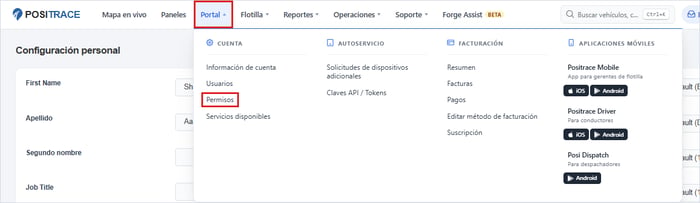
- Busque al usuario en la lista.
- Active el interruptor Multicuenta del usuario. Para quitar la vista Todas las cuentas, desactívelo.
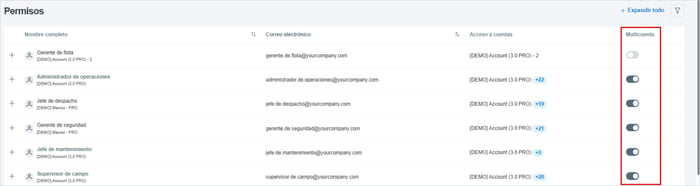
Resultado: el usuario verá Todas las cuentas en el selector de cuentas.
Cómo dar a un usuario acceso a cuentas específicas
- Vaya a Portal > Cuenta > Permisos.
- Haga clic en + junto al usuario para ver sus cuentas. Para abrir todos los usuarios a la vez, haga clic en Expandir todo.
- En la columna Acceso, elija el rol del usuario en cada cuenta, o elija Sin acceso para quitarle el acceso.
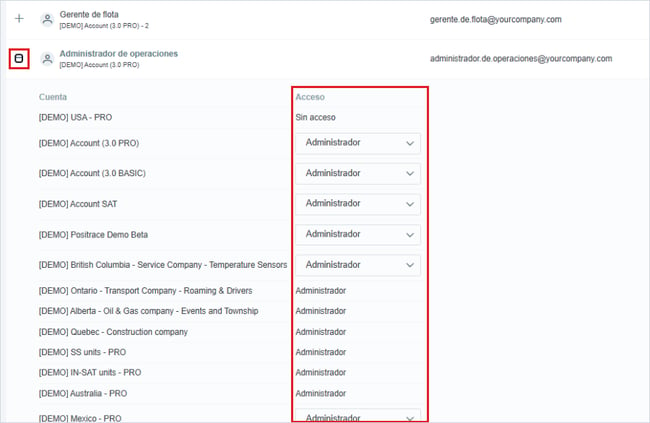
Nota: Solo puede cambiar el acceso en las cuentas donde usted es Administrador. En las demás cuentas, la columna Acceso muestra el acceso actual del usuario sin una lista desplegable.
Resumen
| Situación | A qué puede acceder el usuario |
|---|---|
| Multicuenta activado | La vista Todas las cuentas, además de cada cuenta que tiene asignada |
| Multicuenta desactivado | Solo las cuentas que tiene asignadas, una a la vez |
| Sin cuentas asignadas | Ningún dato de cuenta |
Beneficios
- Los administradores controlan el acceso de los usuarios por su cuenta.
- No es necesario contactar a soporte para la mayoría de los cambios de permisos.
- Una sola vista de todas sus cuentas.
- Más seguridad, con acceso definido cuenta por cuenta.