
Puede elegir entre el formato de 12 y 24 horas en tres lugares de Locate: en su propia Configuración personal, en el perfil de otro usuario (solo administradores) y para toda la cuenta.
Su propio formato de hora
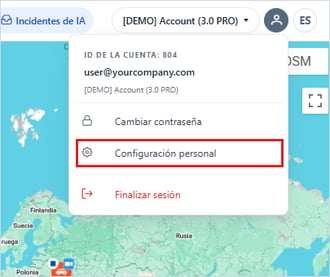
- En la esquina superior derecha de Locate, haga clic en el ícono de Persona y luego en Configuración personal.
- En Formato de visualización de la hora, elija 12 horas o 24 horas. Si elige Cuenta por default, su formato de hora siempre seguirá la configuración de la cuenta.

- Haga clic en Guardar.
El formato de hora de otro usuario
Si es administrador, puede cambiar el formato de hora de otros usuarios.
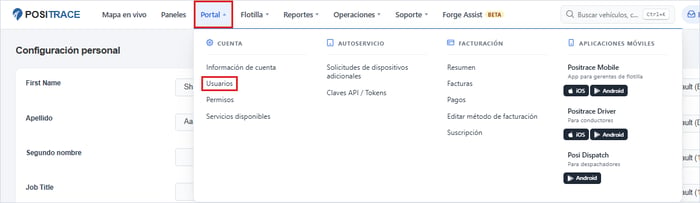
- Vaya a Portal > Cuenta > Usuarios.
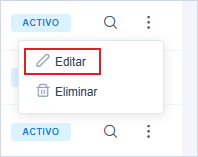
- Haga clic en el menú de 3 puntos junto al usuario y elija Editar.
- En Formato de visualización de la hora, elija 12 horas, 24 horas o Cuenta por default para este usuario.
- Haga clic en Guardar.
Formato de hora de la cuenta
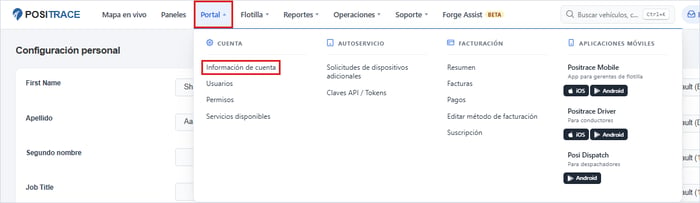
- Vaya a Portal > Cuenta > Información de cuenta.
- En Formato de tiempo, elija 12 horas o 24 horas.

- Haga clic en Guardar.
El formato de hora de la cuenta se aplica a todos los usuarios que tienen el formato de hora en Cuenta por default.