
El informe DVIR reúne cada Reporte de Inspección Vehicular del Conductor (DVIR) presentado en toda su flota en una sola tabla, con un resumen de cuántas inspecciones aprobaron, cuántas fallaron y su tasa general de aprobación. Úselo para confirmar que los conductores realmente están completando sus inspecciones, para detectar vehículos con defectos recurrentes y para mantener un registro de su historial de inspecciones listo para auditorías. Este artículo explica cómo generar el informe y qué significa cada parte de los resultados.
Antes de comenzar: este informe muestra las inspecciones que los conductores han enviado a través de sus formularios de inspección — previa al viaje, posterior al viaje o cualquier formulario personalizado configurado para su flota. Un vehículo solo aparece aquí si se completó una inspección sobre él durante el período que usted seleccione, por lo que un informe vacío puede ser en sí mismo el hallazgo: significa que nadie inspeccionó ese vehículo.
Dónde encontrar el informe
Desde la barra de navegación superior, abra Informes y elija DVIR en la columna Mantenimiento y DVIR.
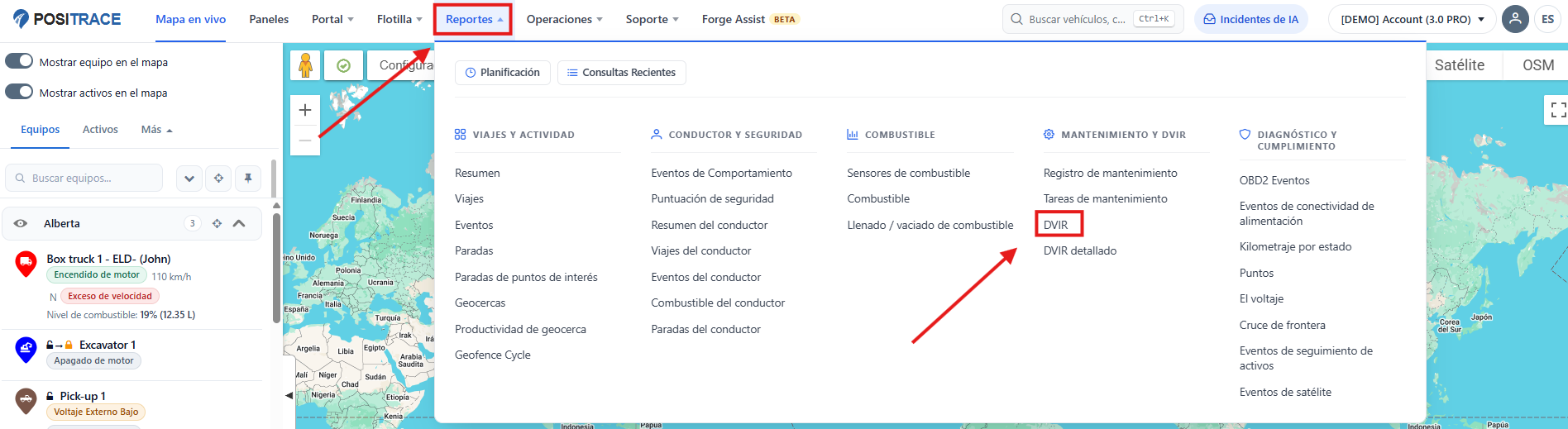
Figura 1. Informes › Mantenimiento y DVIR › DVIR. El informe vecino DVIR Detallado cubre las mismas inspecciones elemento por elemento — consulte las preguntas frecuentes más abajo para saber cuándo usar cada uno.
Configuración del informe
El informe se abre como un panel en el lado izquierdo de la pantalla. Elija qué incluir y luego haga clic en Generar informe.
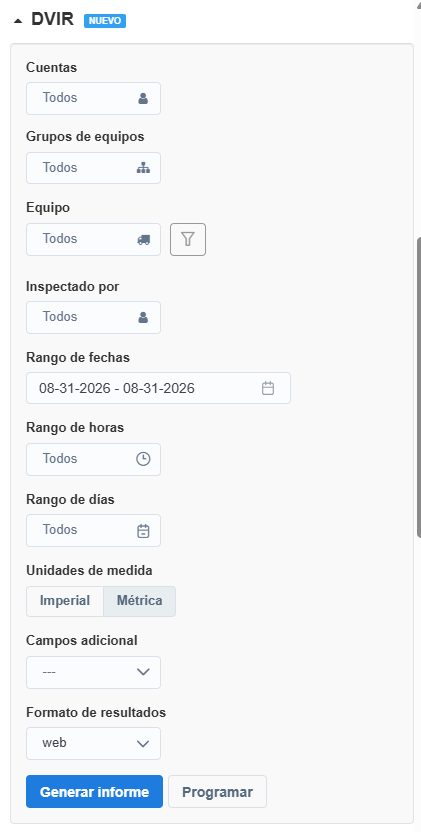
Figura 2. Las opciones del informe DVIR. Cualquier campo que se deje en Todos simplemente no se usa para acotar el informe.
| Campo | Qué hace |
|---|---|
| Cuentas | Limita el informe a una o más cuentas. Déjelo en Todos para cubrir todas las cuentas a las que usted tiene acceso. |
| Grupos de equipos | Limita el informe a grupos específicos — una división, una región o un tipo de vehículo. |
| Equipos | Selecciona vehículos o activos individuales. Use el ícono de embudo junto al campo para acotar la lista antes de elegir. |
| Inspeccionado por | Limita el informe a las inspecciones completadas por personas específicas — la forma más rápida de revisar el historial de inspecciones de un conductor. |
| Rango de fechas | El período que cubre el informe. Para una revisión de cumplimiento, hágalo coincidir con su período de auditoría — un mes o un trimestre. |
| Rango de horas | Acota el informe a una ventana del día — útil para revisar las inspecciones de un turno. |
| Rango de días | Acota el informe a días específicos, por ejemplo solo días laborables. |
| Unidades de medida | Cambia el informe entre Imperial y Métrico. |
| Campos adicionales | Agrega columnas opcionales a la tabla de resultados. Abra el menú desplegable para ver qué está disponible para su cuenta. |
| Formato de resultados | Déjelo en web para leer el informe en pantalla. Las demás opciones producen un archivo que usted puede descargar y compartir. |
Consejo: configure sus filtros antes de hacer clic en Programar. Un informe programado conserva las selecciones que estaban en pantalla cuando usted lo creó, de modo que la versión que llega a su bandeja de entrada es exactamente la que configuró.
Lectura de los resultados
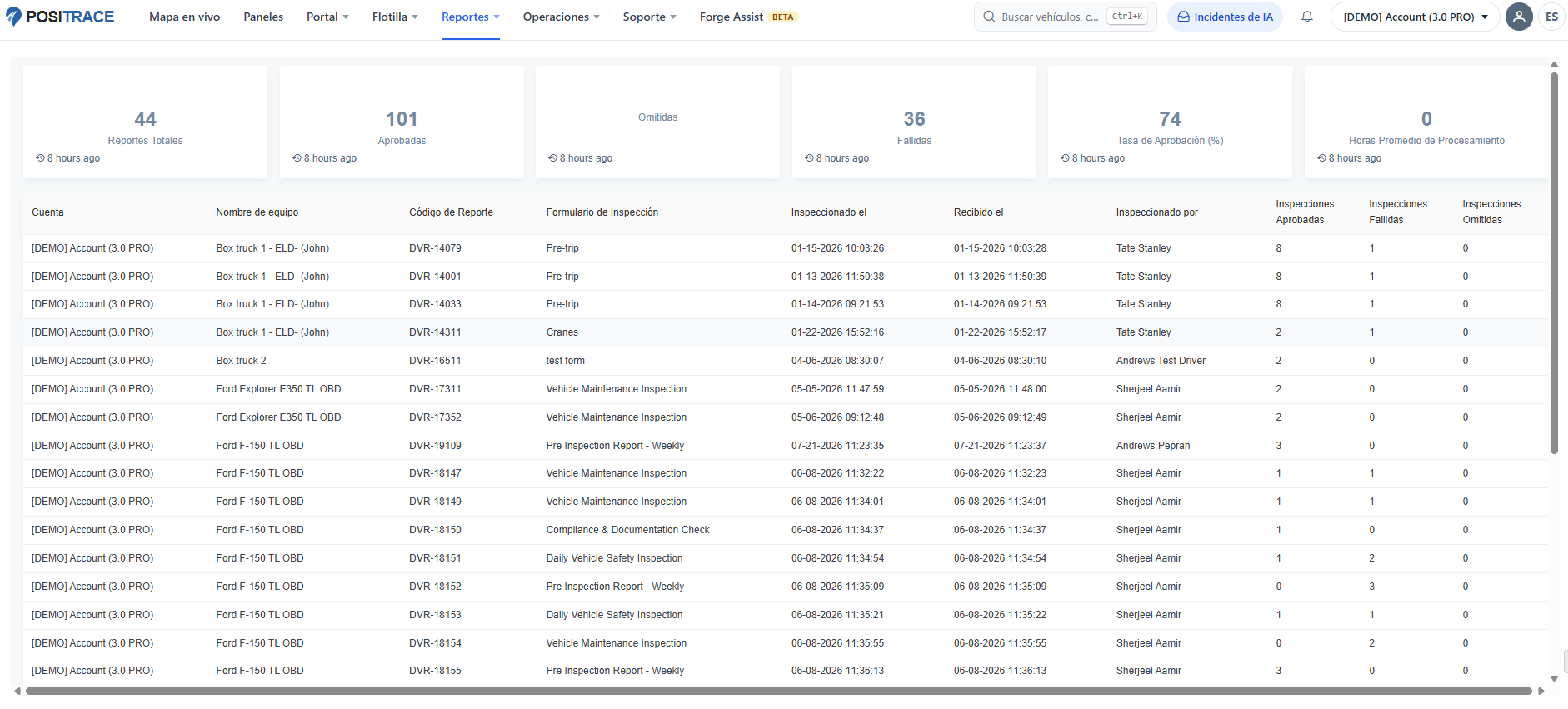
Figura 3. Un informe DVIR generado: mosaicos de resumen en la parte superior y, debajo, una fila por cada reporte de inspección enviado.
Los mosaicos de resumen
Los mosaicos en la parte superior resumen todo lo que cubre el informe. Hay una distinción que importa para leerlos correctamente: un reporte es un formulario de inspección enviado, y cada reporte contiene múltiples elementos de inspección — frenos, luces, llantas, etcétera. Total de reportes cuenta los primeros; las cifras de aprobados, fallados y omitidos cuentan los segundos. Por eso Aprobados puede ser un número mayor que Total de reportes.
| Mosaico | Qué muestra |
|---|---|
| Total de reportes | El número de reportes de inspección enviados en el período. |
| Aprobados | El número total de elementos de inspección que aprobaron, en todos los reportes. |
| Omitidos | El número total de elementos de inspección que se omitieron en lugar de responderse. |
| Fallados | El número total de elementos de inspección marcados como defectuosos. Cada uno de ellos es un defecto que un conductor señaló — el número que más debe importarle a su equipo de mantenimiento. |
| Tasa de aprobación (%) | El porcentaje de elementos de inspección que aprobaron. Una tasa de aprobación en descenso significa que se están encontrando defectos con más frecuencia — léala junto con el mosaico Fallados. |
| Horas promedio de procesamiento | Cuánto tardaron, en promedio, las inspecciones completadas en llegar a PosiTrace después de realizarse. Normalmente 0 — cualquier valor mayor apunta a dispositivos que envían con retraso, típicamente desde zonas sin cobertura. |
La tabla de resultados
Una fila por cada reporte de inspección enviado:
| Columna | Qué muestra |
|---|---|
| Cuenta | La cuenta a la que pertenece el vehículo. |
| Nombre del equipo | El vehículo o activo que se inspeccionó. |
| Código del reporte | La referencia única de este reporte de inspección (por ejemplo DVR-14079). Menciónela al tratar la inspección con su equipo o con el Soporte de PosiTrace. |
| Formulario de inspección | Qué formulario completó el conductor — Inspección previa al viaje, Formulario de inspección posterior al viaje, Inspección de mantenimiento del vehículo o cualquier formulario personalizado creado para su flota. |
| Inspeccionado el | Cuándo se completó la inspección en el dispositivo del conductor. |
| Recibido el | Cuándo llegó la inspección a PosiTrace. Normalmente segundos después de Inspeccionado el; una brecha larga significa que el dispositivo estaba fuera de cobertura y envió el reporte más tarde. |
| Inspeccionado por | La persona que completó la inspección. |
| Inspecciones aprobadas / falladas / omitidas | Cuántos elementos de este reporte aprobaron, fallaron y se omitieron. Cualquier fila con un conteo de Falladas mayor que cero merece seguimiento — el conductor encontró algo mal en ese vehículo. |
Cómo aprovechar el informe
- Trate los reportes faltantes como lo más importante. Un vehículo que circuló toda la semana sin filas de DVIR es un conductor que omite inspecciones — un problema de cumplimiento que el informe le muestra por omisión. Filtre vehículo por vehículo, o exporte a un archivo y compare contra su lista de flota activa.
- Dé seguimiento a cada elemento fallado. Filtre el período, identifique las filas con fallas y asegúrese de que cada una llegó a mantenimiento. Un conductor que reporta defectos que nadie repara dejará de reportarlos.
- Revise por conductor, no solo por vehículo. Use Inspeccionado por para verificar que cada conductor esté enviando inspecciones — y esté atento a los conductores cuyos reportes siempre aprueban todo en tiempo récord.
- Prográmelo. Un informe DVIR semanal enviado por correo a su gerente de mantenimiento o de seguridad es mejor que un informe que alguien tiene que acordarse de generar. Configure los filtros y luego haga clic en Programar.
- Consérvelo para auditorías. Genere el informe para su período de auditoría con Formato de resultados configurado en una opción de archivo, y tendrá un registro fechado de cada inspección que completó su flota.
Preguntas frecuentes
¿Cuál es la diferencia entre los informes DVIR y DVIR Detallado?
El informe DVIR le da una fila por cada reporte de inspección enviado, con conteos de aprobados, fallados y omitidos — el nivel adecuado para verificar el cumplimiento y detectar vehículos problemáticos. El informe DVIR Detallado, directamente debajo en el menú de Informes, desglosa cada reporte hasta los elementos de inspección individuales, de modo que usted puede ver exactamente qué elementos fallaron y qué registró el conductor. Comience aquí; cambie a DVIR Detallado cuando una fila requiera investigación.
¿Por qué el número de Aprobados es mayor que el Total de reportes?
Total de reportes cuenta los formularios de inspección enviados; Aprobados, Fallados y Omitidos cuentan los elementos individuales dentro de ellos. Un formulario previo al viaje con diez elementos de lista de verificación aporta 1 al Total de reportes y hasta 10 entre los demás mosaicos.
Falta un vehículo en el informe. ¿Por qué?
O bien queda fuera de sus filtros — revise Cuentas, Grupos de equipos y Equipos — o no se envió ninguna inspección para él en el rango de fechas, horas y días seleccionados. Si el vehículo estaba en servicio, el reporte faltante es el hallazgo: dé seguimiento con el conductor.
¿De dónde vienen estas inspecciones?
Los conductores completan formularios de inspección desde su dispositivo como parte de su flujo de trabajo — típicamente una inspección previa al viaje antes de conducir y una inspección posterior al viaje al terminar. Cada formulario es una lista de verificación creada para su flota, y cada envío aparece en este informe. Si sus conductores aún no tienen formularios de inspección, contacte a su Gerente de Cuenta de PosiTrace para configurarlos.
¿Este informe puede enviarse por correo automáticamente?
Sí. Configure sus filtros y luego haga clic en Programar en lugar de Generar informe. Los envíos programados existentes se administran desde el botón Programación en la parte superior del menú de Informes.
¿Qué significa una inspección omitida?
Un elemento omitido es una pregunta de la lista de verificación que el conductor pasó por alto en lugar de marcarla como aprobada o fallada. Una omisión ocasional es normal — algunos elementos no aplican a todos los viajes — pero un patrón de omisiones frecuentes anula el propósito de la inspección y amerita una conversación con el conductor.
¿Aún necesitas ayuda?
Si no puedes acceder a un informe, comunícate con el Soporte de PosiTrace o con tu Gerente de Cuenta, ya que el acceso puede depender de la suscripción de tu cuenta.
Para que podamos ayudarte más rápidamente, proporciona el nombre del vehículo, el Código del informe y el rango de fechas que utilizaste.
¡Gracias!