
Novedad: Aprenda a ver grabaciones de varios canales de cámara al mismo tiempo cuando un incidente de IA o una solicitud de video incluye más de un canal. Todos los canales se reproducen de forma sincronizada con una sola barra de progreso y un solo conjunto de controles, lo que facilita ver exactamente lo que ocurrió desde cada cámara.
Descripción general
Las cámaras con más de un canal graban varias vistas del mismo momento: normalmente la carretera (ADAS), la cabina y el conductor (DSM) y cualquier canal adicional instalado, como DMS. Hasta ahora solo se podía ver un canal a la vez cambiando entre las pestañas de canal, lo que dificultaba ver la causa y la reacción al mismo tiempo.
Vista múltiple abre todos los canales del mismo video juntos, bajo un solo reloj. No cambia nada en la forma de solicitar, recibir o almacenar los videos: es una nueva manera de verlos.
¿Para quién es?
- Gerentes de seguridad y de flota que revisan incidentes detectados por IA — advertencia de colisión frontal, fatiga del conductor, distracción, uso del teléfono, fumar — y necesitan el panorama completo en una sola pasada.
- Gerentes de operaciones y despachadores que revisan un momento concreto de un viaje.
- Cualquier persona que investigue un reclamo o una queja y necesite la vista de la carretera y la del conductor en el mismo segundo exacto.
1. Dónde encontrarla
Vista múltiple es la última opción en la fila de pestañas de canal debajo del reproductor, junto a ADAS y DSM. Aparece en los dos lugares donde se ven grabaciones.
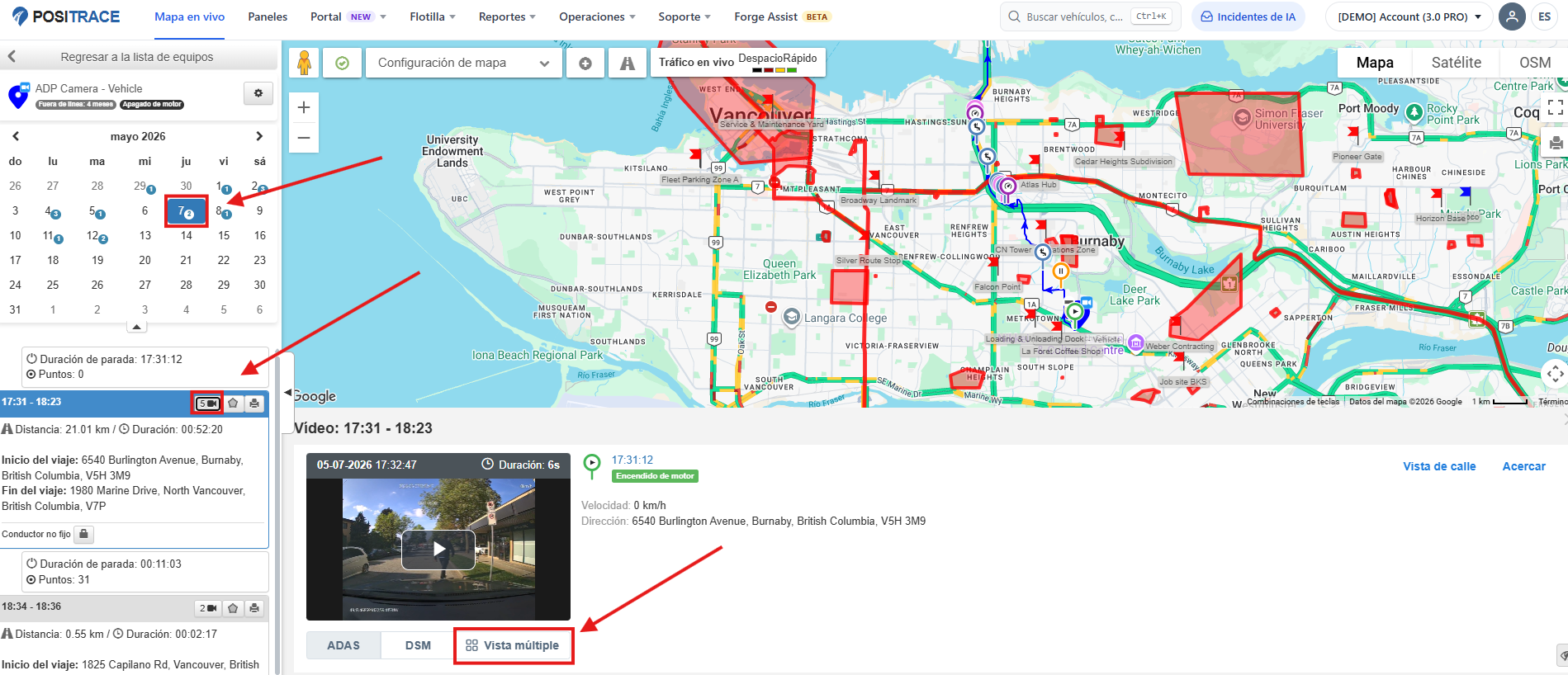
En el Mapa en vivo, desde un viaje
Abra el equipo, elija un día en el calendario y seleccione un viaje. Los viajes que tienen grabaciones muestran una insignia de cámara con la cantidad de videos (por ejemplo 3 o 9). Abra un video en el panel Vídeo del viaje y haga clic en Vista múltiple.
Desde la Bandeja de entrada de incidentes IA
Abra Incidentes de IA en la barra superior, seleccione un incidente de la bandeja y haga clic en Vista múltiple debajo del video del incidente.
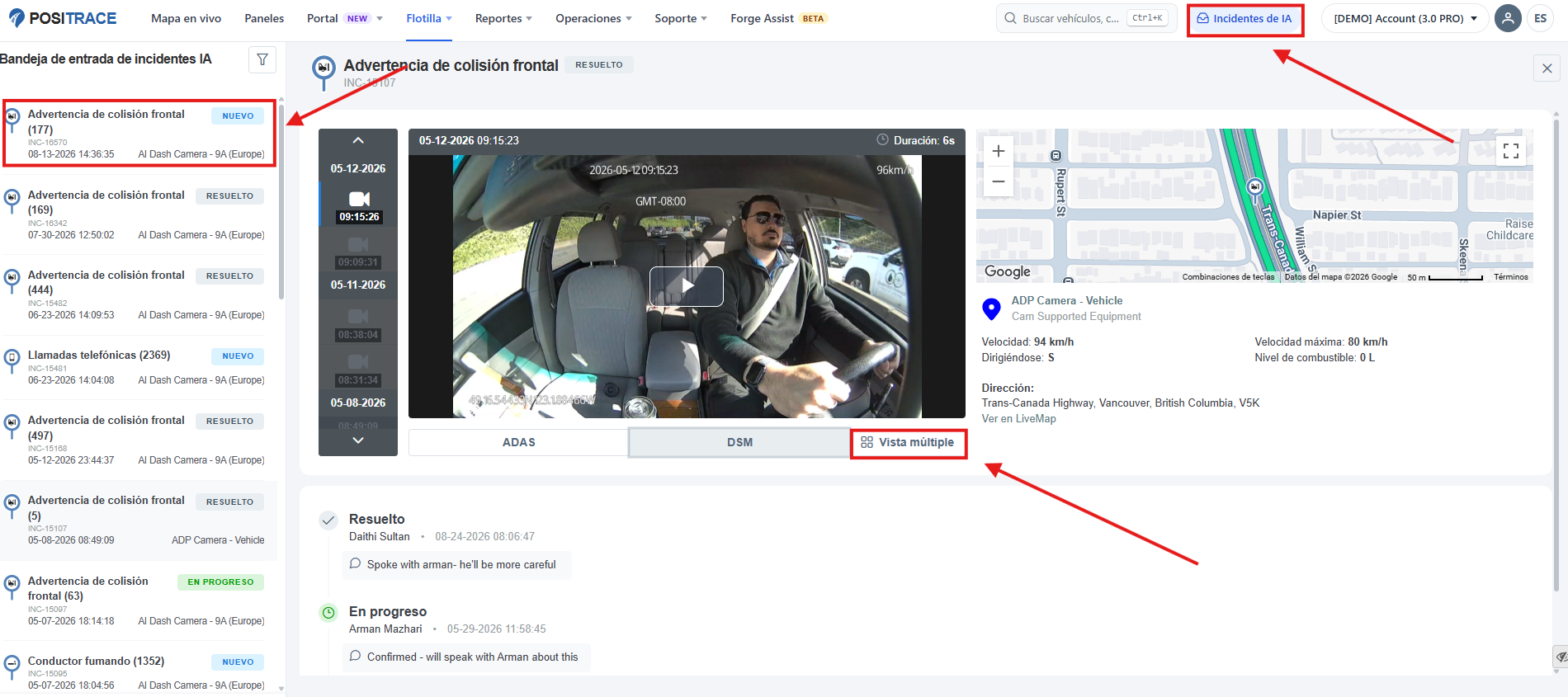
En un video con un solo canal el control aparece como Expandir y abre ese único canal en un reproductor más grande. Las pestañas ADAS / DSM existentes no cambian: Vista múltiple es una forma adicional de ver el video, nunca la predeterminada.
2. Qué muestra la ventana de Vista múltiple
El encabezado de la ventana repite la fecha y hora de la grabación y cuántos canales contiene (por ejemplo 3 canales). Cada canal tiene su propio recuadro, identificado con el nombre del canal, y todos los recuadros incluyen un ícono de bocina que indica cuál es el canal que está escuchando.
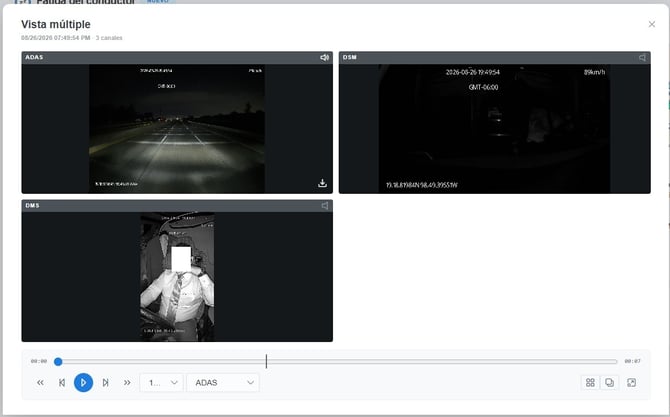
3. Controles de reproducción
Hay una sola línea de tiempo para todo el conjunto, con el tiempo transcurrido y el total en cada extremo. Todos los controles actúan sobre todos los canales a la vez:
| Control | Qué hace |
|---|---|
| Reproducir / Pausar | Inicia y detiene todos los canales juntos. |
| Barra de progreso | Arrástrela a cualquier momento: todos los canales saltan al mismo instante. |
| Retroceder / Avanzar (flechas dobles) | Salta 10 segundos en cualquier dirección, en todos los canales. |
| Avance por fotograma (flechas con barra) | Avanza un fotograma a la vez, ideal para ubicar el instante del impacto o el momento en que el conductor desvió la mirada. |
| Velocidad (menú 1...) | Cámara lenta o revisión más rápida, aplicada a todos los canales. |
| Canal de audio (menú de canal) | Elige qué canal se escucha. Ver más abajo. |
Los canales permanecen sincronizados durante todo el clip. Si un canal tarda en cargar, los demás lo esperan en lugar de adelantarse.
4. Elegir qué canal se escucha
El audio se reproduce desde un solo canal a la vez, para que nunca haya eco. Puede cambiarlo de dos maneras:
- Elija un canal en el menú de audio de la barra de controles: el canal activo aparece marcado.
- O haga clic en el ícono de bocina en el encabezado de un recuadro.
Cambiar el audio no reinicia el video ni interrumpe la reproducción: el sonido simplemente pasa al canal elegido.
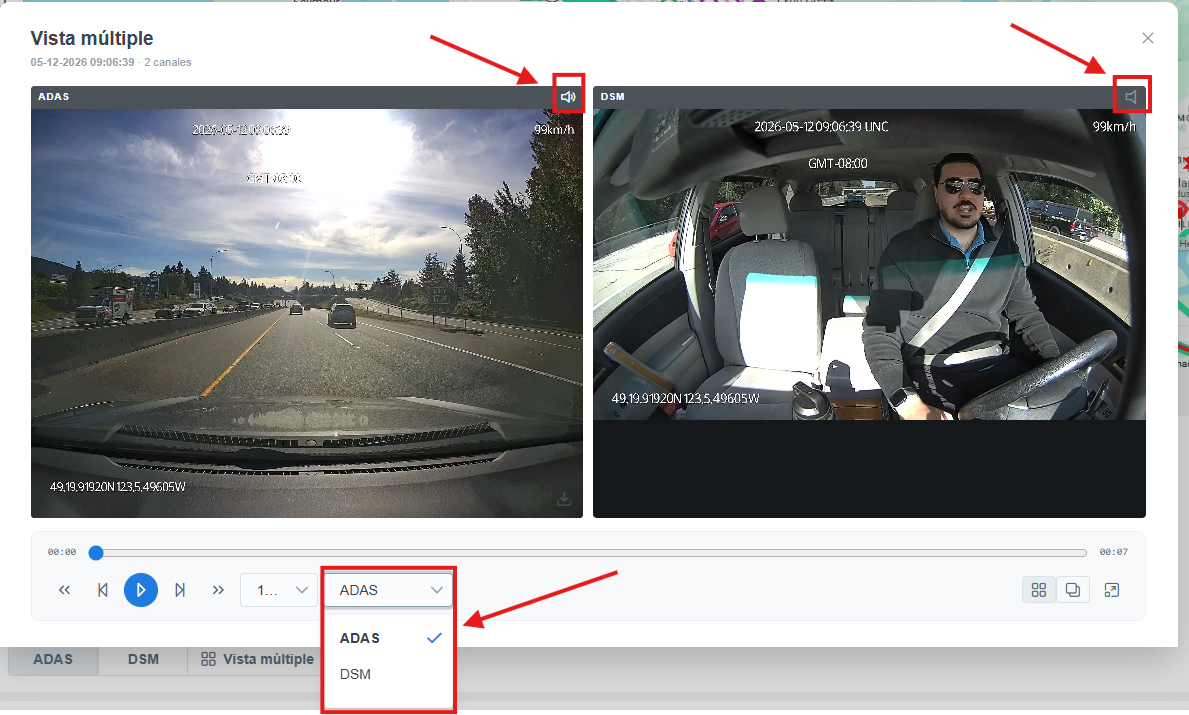
5. Diseños de pantalla
En la esquina inferior derecha de la ventana hay tres botones:
| Botón | Qué hace | Ideal para |
|---|---|---|
| Cuadrícula | Todos los canales del mismo tamaño. | Comparar canales lado a lado y ver el panorama general. |
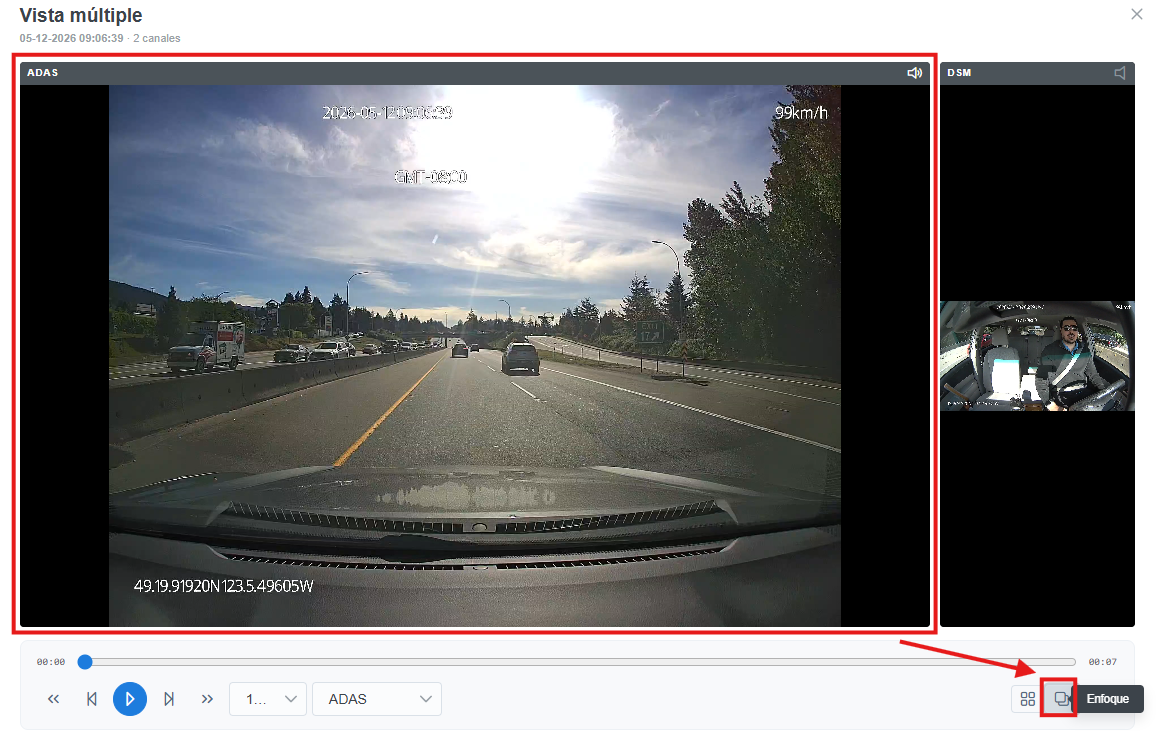
| Enfoque | Un canal grande y los demás como miniaturas a su lado. Haga clic en una miniatura para pasarla a la posición grande. | Leer una placa, un rostro o una señal sin perder de vista los otros canales. |
| Pantalla completa | Expande la ventana a toda la pantalla. | Revisión detallada o mostrar la grabación a otra persona. |
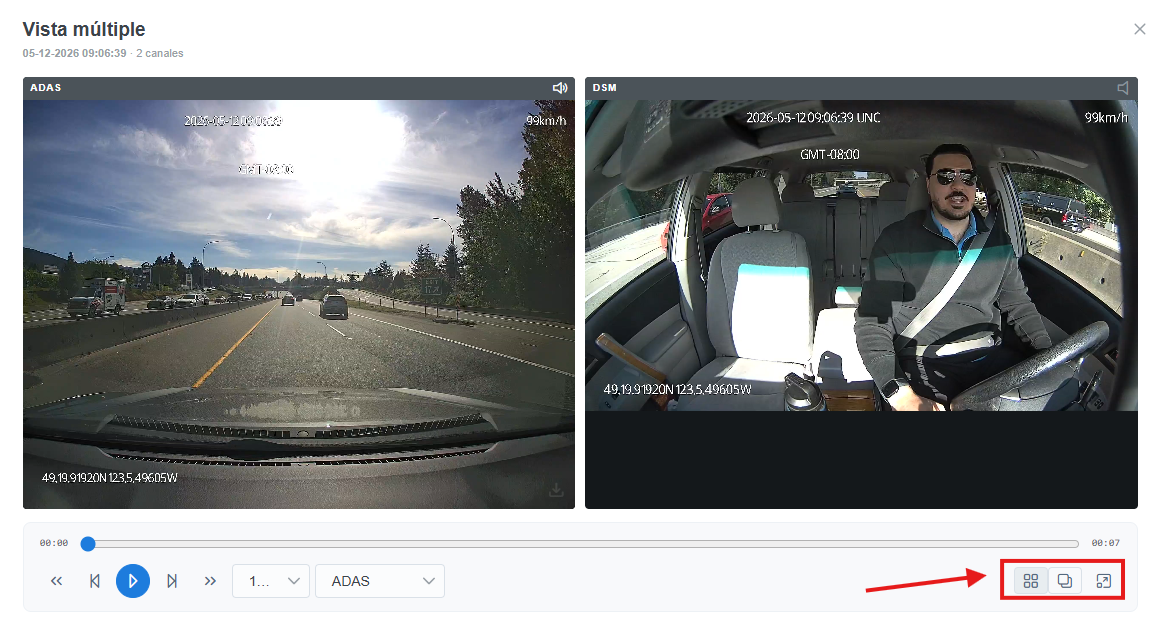
Cambiar de diseño o pasar un canal a la posición grande nunca recarga el video, ni pierde su posición, ni altera el estado de reproducción, la velocidad o el canal de audio. Su elección de diseño se conserva al pasar de un video a otro durante la misma sesión.
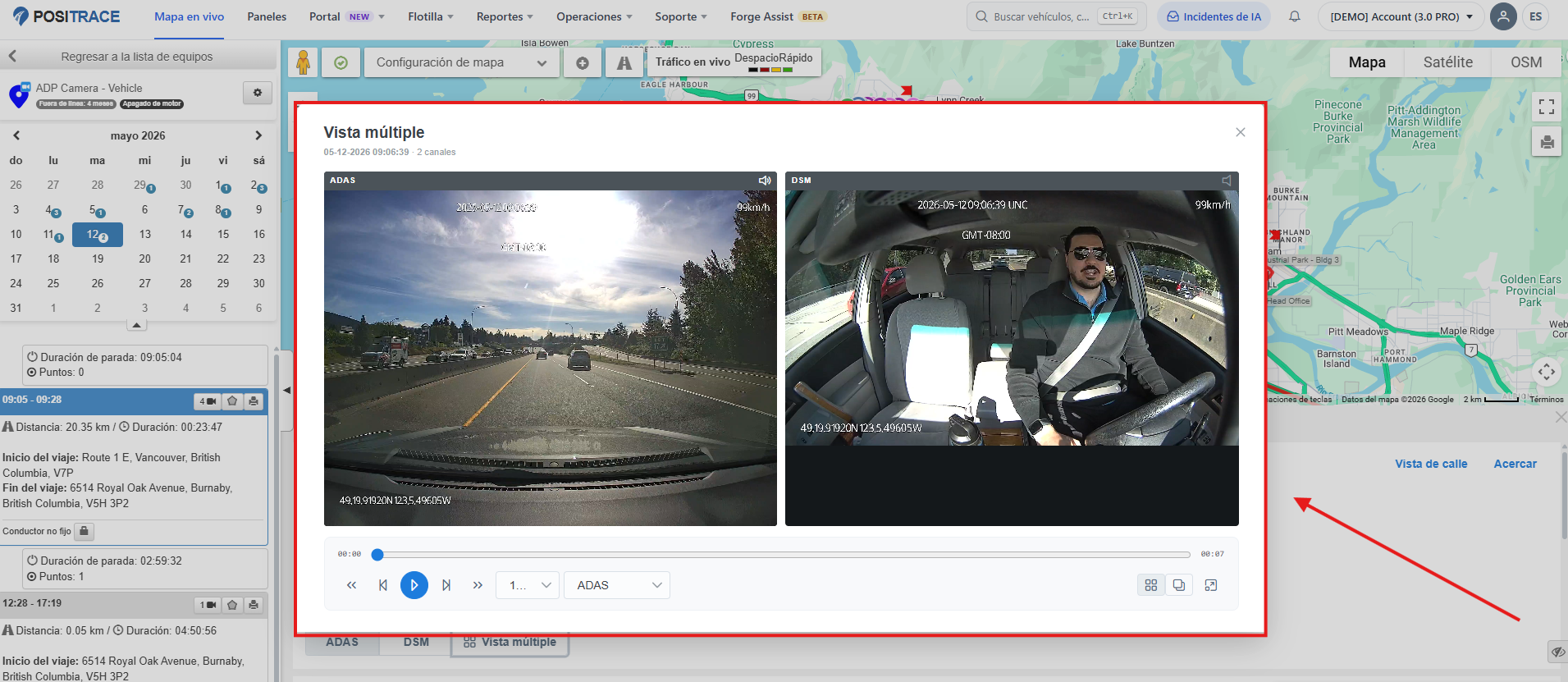
Vista múltiple se abre sobre lo que estaba haciendo, así que conserva su lugar en el mapa o en la bandeja de incidentes:
6. Descargar grabaciones
Pase el cursor sobre un recuadro y use su ícono de descarga para guardar ese canal. Cada canal se descarga como su propio archivo: los canales no se combinan en un solo video.
Bueno saberlo
- Un canal sin grabación conserva su lugar. Si una cámara no tiene nada grabado en el período que está viendo, su recuadro muestra un estado vacío y los demás canales siguen reproduciéndose con normalidad.
- No todos los incidentes tienen todos los canales. La cantidad de canales que llegan depende de la cámara instalada y de la configuración del evento. Vista múltiple muestra lo que se capturó.
- La visualización en vivo no cambia. Vista múltiple es para grabaciones; la transmisión en vivo y las capturas funcionan igual que antes.
- El reproductor de un solo canal sigue igual. Sus pestañas de canal, controles y descargas se comportan exactamente como hasta hoy.
Preguntas frecuentes
¿Por qué no veo el botón Vista múltiple?
O el video tiene un solo canal — en ese caso verá Expandir — o todavía no ha llegado ningún archivo de video para esa solicitud.
Uno de los recuadros está vacío. ¿Hay una falla?
Generalmente no. Significa que ese canal no tiene grabación para el rango de tiempo que está viendo. Si esperaba grabación de esa cámara y falta de forma constante, contacte al Soporte de PosiTrace.
¿Puedo escuchar dos canales a la vez?
No: un canal de audio a la vez, por diseño. Puede alternar entre ellos sin perder su posición.
¿Esto cambia la forma de solicitar video?
No. Solicitar, esperar y almacenar las grabaciones no cambia en absoluto.
¿Puedo usar Vista múltiple con una cámara en vivo?
No. Solo aplica a video grabado.
¿Los canales realmente coinciden con exactitud?
Sí: se mantienen en el mismo instante durante todo el clip, por lo que lo que ve en los distintos recuadros corresponde al mismo momento.
¿Tiene comentarios sobre Vista múltiple? Cuéntenos qué diseño usa más y para qué revisa las grabaciones: eso orienta lo que construiremos después para la revisión de incidentes.