
1. Descripción general
El informe de Mantenimiento ofrece una vista única y siempre actualizada del mantenimiento de su flota. Supervisa el odómetro, las horas de motor y el calendario de cada equipo, y le indica exactamente qué tareas están al día, cuáles están próximas a vencer y cuáles ya están vencidas.
El informe consta de tres secciones principales, de arriba hacia abajo:
- Indicadores de resumen (Summary Tiles): muestran el número total de tareas según su estado (Total, Vencidas, Próximas a vencer y Regulares).
- Gráficos: incluyen Estado por Equipo y Tareas de Mantenimiento Más Frecuentes, proporcionando una visión rápida y visual de la situación del mantenimiento.
- Tabla de tareas: muestra una fila por cada tarea de mantenimiento, incluyendo el equipo, la tarea, su estado y las lecturas utilizadas para determinarlo.
Cada fila de la tabla representa una única tarea de mantenimiento para un equipo específico; por ejemplo, “Cambio de Aceite” para “ADP Camera - Vehicle”. PosiTrace compara las lecturas actuales del equipo con la programación de la tarea y le asigna uno de los siguientes estados: Regular, Vencida o Proxiama a vencer.
2. Cómo ejecutar el informe
- Inicie sesión en PosiTrace.
- Abra el informe de Mantenimiento desde el menú (Informes > Mantenimiento).
- El informe se cargará con los datos actuales, incluyendo los indicadores de resumen, ambos gráficos y la tabla completa de tareas.
- Cada panel muestra una pequeña marca de tiempo (por ejemplo, "hace una hora") que indica cuándo se actualizaron los datos por última vez. Vuelva a abrir o actualice la página para obtener las lecturas más recientes.
|
|
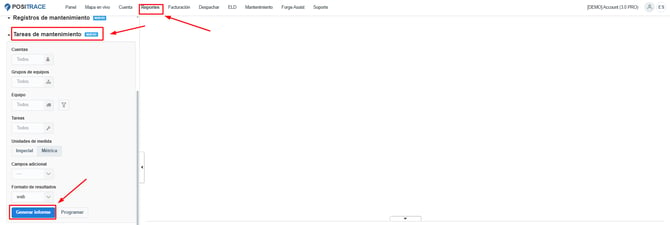
Figura 1. El informe de Mantenimiento
|
|
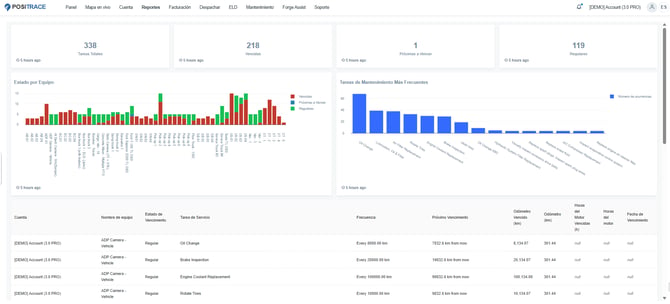
Figura 2. El informe de Mantenimiento - Versión Generada
|
Los recuentos de estado suman el Total de Tareas Vencidas + Próximas a vencer + Regulares = Total de Tareas. En el ejemplo mostrado, esto es 218 + 1 + 119 = 338. |
3. Qué significa cada columna y gráfico
3.1 Los indicadores de resumen
Los cuatro indicadores en la parte superior muestran el total de sus tareas de mantenimiento según su estado. Haga clic en un indicador para filtrar el informe y mostrar únicamente esas tareas.
|
Indicador |
Qué cuenta |
En este ejemplo |
|---|---|---|
|
Total de Tareas |
Todas las tareas de mantenimiento de toda la flota. Los otros tres indicadores suman este total. |
338 |
|
Vencidas |
Tareas que han superado su punto de vencimiento y requieren atención inmediata. |
218 |
|
Proxiama a vencer |
Tareas que se acercan a su punto de vencimiento, dentro de la ventana de advertencia. |
1 |
|
Regulares |
Tareas que están al día y aún tienen margen restante. |
119 |
|
|

Figura 3. Indicadores en el informe
3.2 Los gráficos
Estado por Equipo. Una barra apilada para cada equipo. La altura de una barra representa el número de tareas de mantenimiento para esa unidad, y los segmentos de colores dividen esas tareas según su estado. Utilícelo para identificar rápidamente qué equipos tienen la mayor cantidad de tareas vencidas.
Tareas de Mantenimiento Más Frecuentes. Una barra por cada tarea de servicio, que muestra cuántas veces aparece ese trabajo en toda la flota. Utilícelo para ver qué tareas dominan su carga de trabajo; en el ejemplo, Cambio de Aceite es, por mucho, la tarea más común.
Leyenda de colores del gráfico
En el gráfico Estado por Equipo: Proxiama a vencer es azul, Vencidas es rojo y Regulares es verde.
|
|

Figura 4. Los dos gráficos y sus leyendas.
3.3 Las columnas de la tabla de tareas
Cada fila corresponde a una tarea de mantenimiento en un equipo. Las columnas indican cuál es la tarea, a qué equipo pertenece, si está vencida o no, y las lecturas en las que se basa esa determinación.
|
|
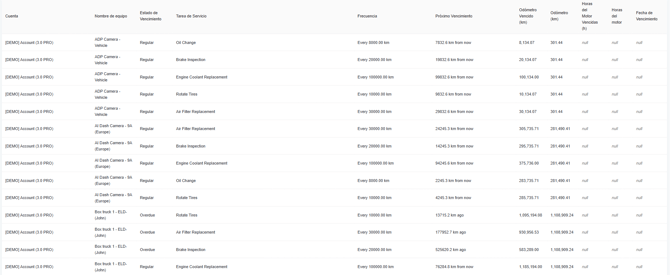
Figure 5. The task table and its columns.
|
Columna |
Qué le indica |
|---|---|
|
Cuenta |
La cuenta a la que pertenece el equipo. Útil cuando administra más de una cuenta. |
|
Nombre del Equipo |
La unidad a la que se aplica la tarea: camión, remolque, cámara u otro equipo monitoreado. |
|
Estado de Vencimiento |
El estado actual de la tarea: Vencida, Próxima a vencer o Regular (consulte la Sección 4). |
|
Tarea de Servicio |
El trabajo de mantenimiento, por ejemplo, Cambio de Aceite, Inspección de Frenos o Rotación de Neumáticos. |
|
Frecuencia |
Con qué frecuencia se repite la tarea: una distancia (por ejemplo, “Cada 8000.00 km”), horas de motor o un período de tiempo. |
|
Próximo Vencimiento |
Cuánto falta para que la tarea venza, en relación con las lecturas actuales; por ejemplo, “7,832.6 km a partir de ahora” o una fecha. |
|
Odómetro de Vencimiento (km) |
La lectura del odómetro en la que la tarea vence. Una vez que el equipo supera esta lectura, la tarea queda vencida. |
|
Odómetro (km) |
La lectura actual del odómetro del equipo. |
|
Horas de Motor de Vencimiento (h) |
La lectura de horas de motor en la que vence una tarea basada en horas. Muestra null cuando la tarea no está basada en horas de motor. |
|
Horas de Motor |
La lectura actual de horas de motor del equipo. Muestra null cuando las horas de motor no se registran para esa unidad. |
|
Fecha de Vencimiento |
La fecha en la que vence una tarea basada en calendario. Muestra null cuando la tarea no está basada en una fecha. |
|
Qué significa “null” null simplemente significa que ese intervalo no se aplica a esta tarea. Por ejemplo, un cambio de aceite basado en distancia no tiene un umbral de horas de motor ni una fecha de vencimiento, por lo que esas columnas muestran null. La mayoría de las tareas están controladas por un solo intervalo, por lo que es normal ver null en las demás columnas. |
4. Comprender el estado
El estado es el elemento central del informe. Se calcula automáticamente y se actualiza cada vez que se actualizan las lecturas del equipo.
|
Estado |
Significado |
Qué hacer |
|---|---|---|
|
Vencidas |
La tarea se está acercando a su punto de vencimiento y se encuentra dentro de la ventana de advertencia. |
Planifique el trabajo dentro de su próxima programación. |
|
Proxiama a vencer |
El equipo ha superado el punto en el que la tarea debería haberse realizado. |
Programe el trabajo lo antes posible para evitar desgaste o riesgos de cumplimiento. |
|
Regulares |
La tarea está al día y aún tiene margen restante. |
No se requiere ninguna acción; continúe supervisándola. |
Cómo se determina el estado
Para cada tarea, PosiTrace conoce la lectura en la que vence: el Odómetro de Vencimiento, las Horas de Motor de Vencimiento o la Fecha de Vencimiento. Compara la lectura actual del equipo con ese punto de vencimiento y con una ventana de advertencia de “próxima a vencer”:
-
La lectura actual ha superado el punto de vencimiento → Vencida.
-
La lectura actual se encuentra dentro de la ventana de advertencia → Próxima a vencer.
-
De lo contrario → Regular.
|
Cuando una tarea tiene más de un activador Una tarea puede configurarse con más de un intervalo al mismo tiempo — por ejemplo, cada 8,000 km o cada 6 meses, lo que ocurra primero. El estado de vencimiento muestra entonces el activador más urgente de la tarea. Los intervalos que no aplican (mostrados como null) se ignoran. |
Un ejemplo trabajado
Toma la primera fila del informe: Cambio de aceite en ADP Camera - Vehículo, configurado para repetirse cada 8,000 km. El odómetro actual es de 301.44 km, y la tarea se vence (Odómetro vencido) a los 8,134.07 km — por lo que Próximo vencimiento muestra “7,832.6 km desde ahora,” y el estado es Regular. Así es como la misma tarea cambiaría a medida que el equipo es utilizado:
|
Odómetro (actual) |
Odómetro vencido (vence en) |
Umbral |
Próximo vencimiento |
Estado de vencimiento |
|---|---|---|---|---|
|
301.44 km |
8,134.07 km |
1000 km |
7,832.6 km desde ahora |
Regulares |
|
7,950 km |
8,134.07 km |
1000 km |
184 km desde ahora |
Proxiama a vencer |
|
8,300 km |
8,134.07 km |
1000 km |
165.9 km ago |
Vencidas |
5. Filtrado, ordenamiento y exportación
El informe es más útil cuando lo reduces a lo que realmente importa en este momento y luego exportas esa vista para compartirla.
Filtrado
-
Utiliza los filtros básicos del informe para filtrar el reporte.
|
|
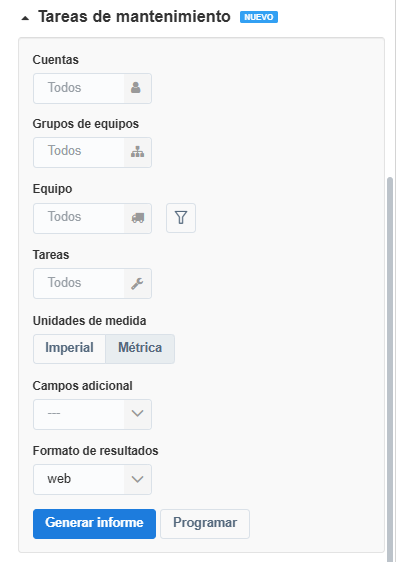
Figura 6. Filtrando el informe
Ordenamiento
Haz clic en el encabezado de una columna para reordenar la tabla — por ejemplo, por Estado de vencimiento para agrupar el trabajo vencido, por Próximo vencimiento para ver lo que viene primero, o por Odómetro vencido para ver cuánto se ha excedido cada tarea.
Exportación
-
Filtra y ordena el informe hasta obtener la vista que deseas compartir.
-
Selecciona Exportar y elige un formato.
-
El archivo se descarga con exactamente las filas y columnas que se están mostrando actualmente.
|
|
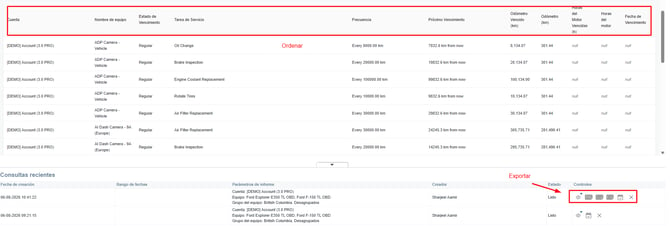
Figura 7. Ordenando y exportando el informe.
¿Necesita más información?
Nos complace presentar los Informes de Registros de Mantenimiento en Locate, facilitando el seguimiento del mantenimiento de los vehículos, manteniéndole organizado y ayudándole a llevar un control preciso de las tareas de servicio completadas.
¿No está seguro de si esta función está incluida en su suscripción? ¿Le gustaría saber cómo puede beneficiar a su negocio? Simplemente cree un Ticket de Soporte en Locate navegando a Soporte > Tickets > Agregar nuevo.
Su solicitud será dirigida al equipo correspondiente, quien revisará su cuenta y le proporcionará información adicional según su plan de suscripción y tipo de cuenta.