
Descripción general
El Mapa en Vivo de Locate ahora facilita la identificación de los equipos que tienen una cámara instalada y permite filtrar el mapa según la disponibilidad de cámaras.
Con esta función, puedes:
- Identificar rápidamente los equipos con cámara.
- Filtrar el mapa para mostrar solo los equipos que necesitas.
- Reducir el tiempo dedicado a abrir registros individuales de equipos.
¿Para quién es esta función?
Esta función es útil para:
- Gerentes de Operaciones que necesitan identificar y monitorear equipos con cámaras.
- Despachadores que desean priorizar los equipos que tienen cámaras.
- Cualquier usuario de Locate que quiera distinguir rápidamente entre equipos con y sin cámaras en el mapa.
Indicador de cámara en el Mapa en Vivo
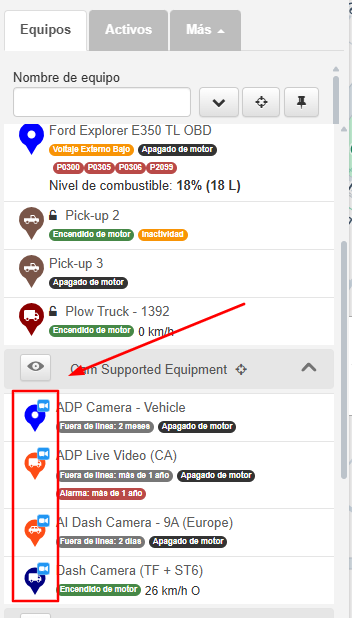
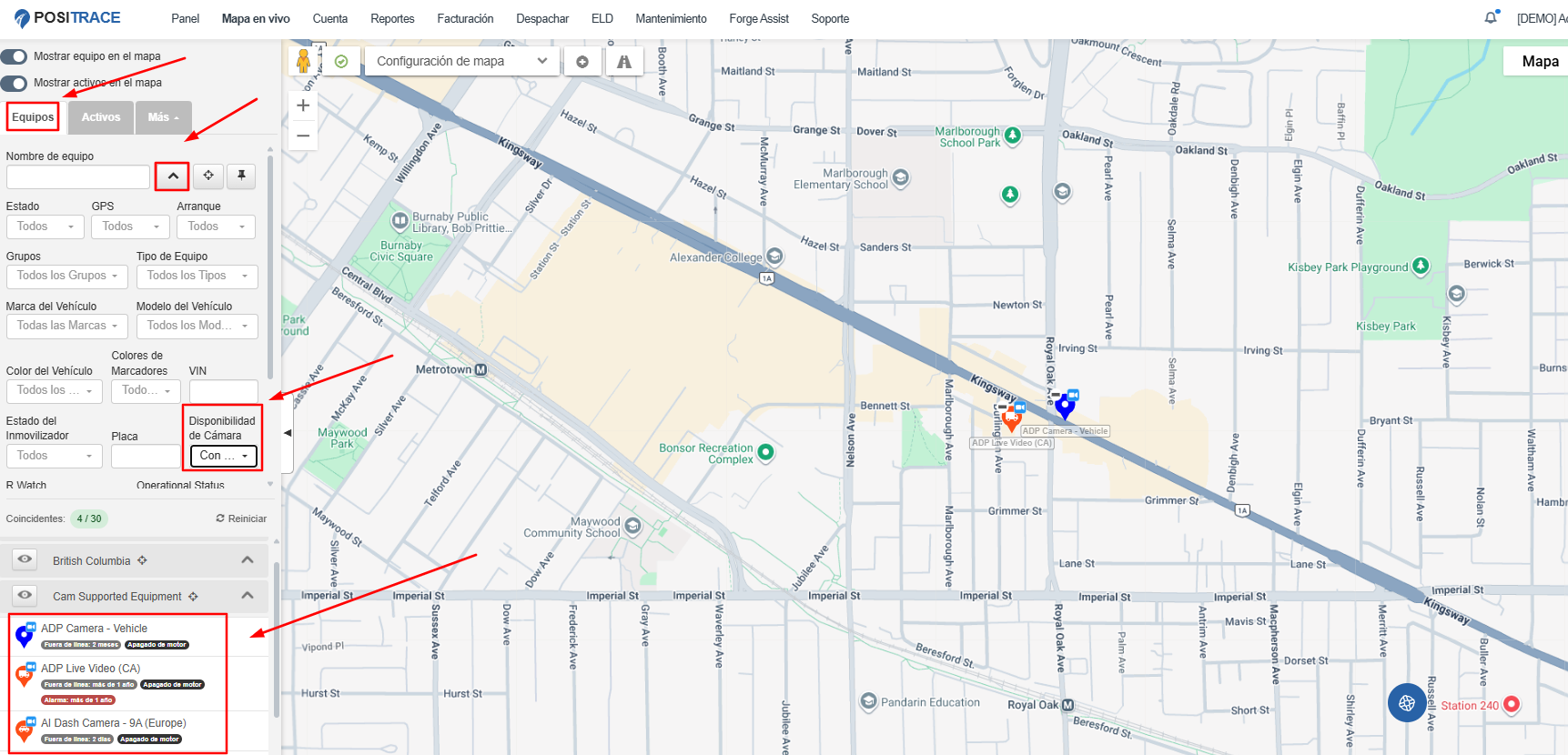
Los equipos con una cámara instalada ahora muestran un ícono de cámara en su marcador del mapa.
Los equipos sin cámara no muestran ningún ícono.
Beneficios
- Identifica fácilmente los equipos con cámara de un solo vistazo.
- Visible en todos los niveles de zoom.
- Funciona tanto en los temas Claro como Oscuro del mapa.
- Se actualiza automáticamente a medida que cambian los datos del equipo.
- Disponible en:
- Vista de una sola cuenta
- Vista de todas las cuentas
- Selección de equipos de múltiples cuentas
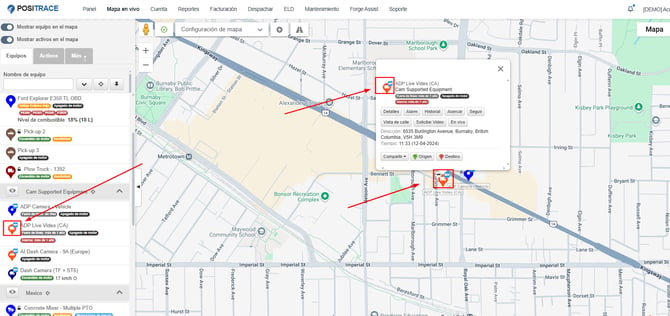
Antes y Después
Antes
No existía ninguna indicación visual para mostrar qué equipos tenían cámaras instaladas.
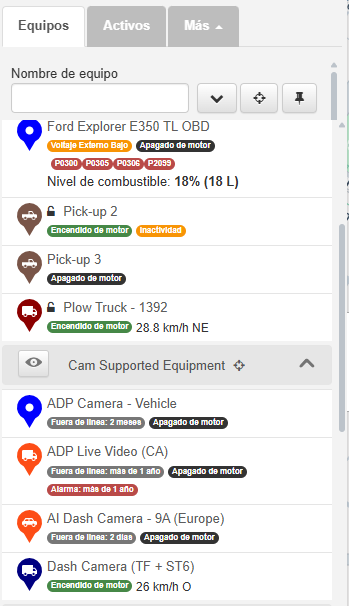
Después
Los equipos con cámaras instaladas ahora se identifican claramente con un ícono de cámara.
Filtro de Disponibilidad de Cámara
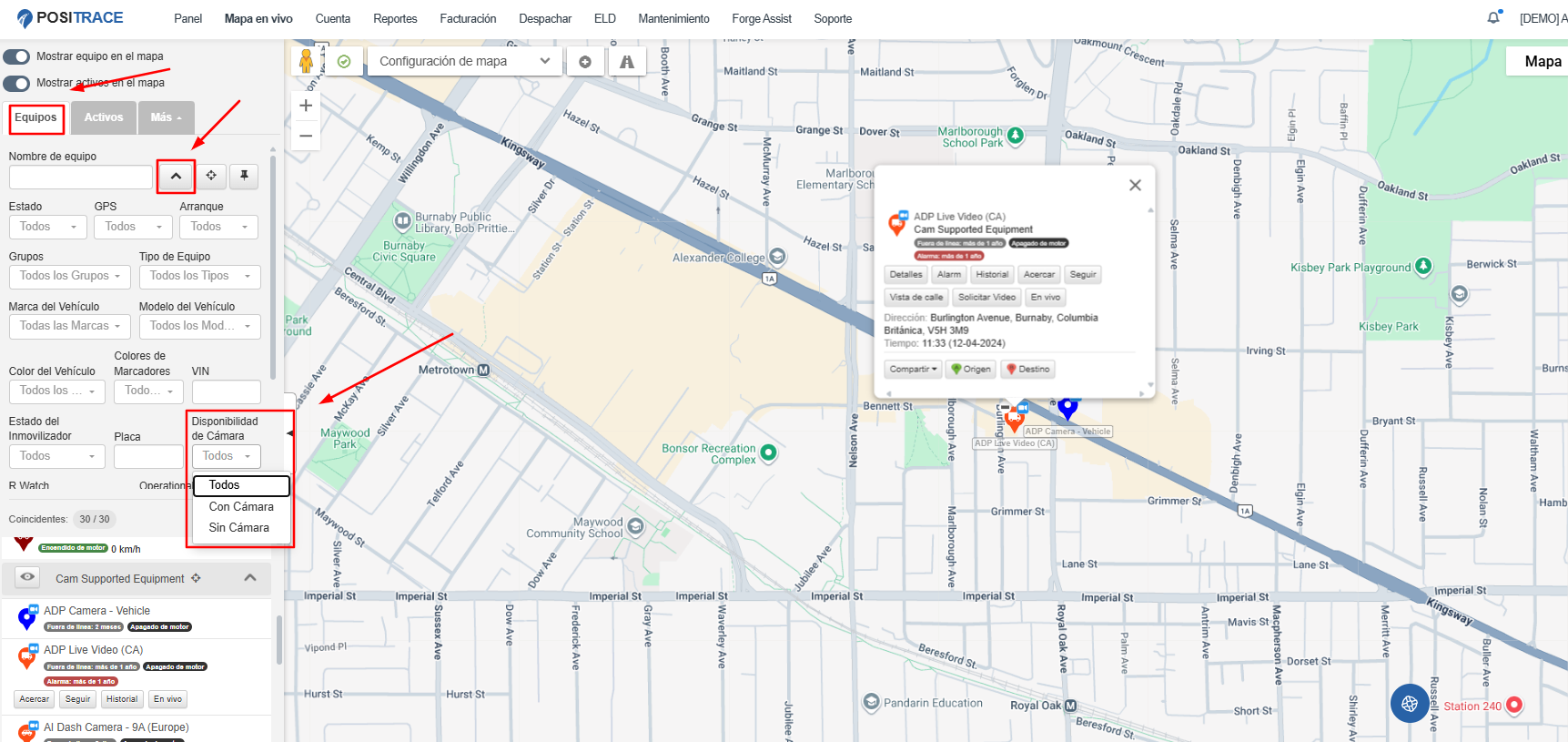
Se ha agregado un nuevo filtro de Disponibilidad de Cámara al menú desplegable de Equipos en el Mapa en Vivo.
Úsalo para mostrar rápidamente solo los equipos que deseas ver.
Opciones del filtro
| Opción | Muestra |
|---|---|
| Todos (Predeterminado) | Todos los equipos |
| Con cámara | Solo los equipos que tienen una cámara instalada |
| Sin cámara | Solo los equipos que no tienen una cámara instalada |
- Abre el Mapa en Vivo.
- Haz clic en el menú desplegable Equipos.
- Localiza el filtro Disponibilidad de Cámara.
- Selecciona una de las siguientes opciones:
- Todos
- Con cámara
- Sin cámara
- El mapa se actualiza inmediatamente para mostrar los equipos que coinciden con tu selección.
El filtro funciona en:
- Vista de una sola cuenta
- Vista de todas las cuentas
- Selección de equipos de múltiples cuentas
Información importante
- Los equipos con un estado de cámara desconocido se consideran Sin cámara.
- Esta función únicamente identifica y filtra los equipos con cámara.
- No proporciona:
- Transmisión en vivo de la cámara
- Reproducción de video
- Instalación de cámaras
- Configuración de cámaras
- El mapa mantiene un rendimiento rápido incluso al visualizar grandes flotas.
Preguntas frecuentes
¿Por qué no veo un ícono de cámara en mis equipos?
El ícono de cámara solo aparece en los equipos que tienen una cámara instalada. Si ninguno de tus equipos tiene cámaras, no se mostrará ningún ícono.
¿Puedo ver la transmisión de la cámara desde el Mapa en Vivo?
No. Esta función solo indica si un equipo tiene una cámara instalada y permite filtrar por disponibilidad de cámara. La visualización de las cámaras se gestiona por separado.
¿El filtro de Disponibilidad de Cámara afecta la vista de otros usuarios?
No. El filtro solo cambia la vista de tu propio Mapa en Vivo y no afecta a otros usuarios.