
Permisos Multicuenta – Guía del Usuario
Descripción General
La función de Permisos Multicuenta mejora la funcionalidad multicuenta existente al brindar a los administradores un control total sobre el acceso de los usuarios a través de múltiples cuentas.
Con esta función, los administradores pueden gestionar directamente quién puede ver y acceder a varias cuentas, además de definir permisos específicos por cuenta sin necesidad de asistencia del equipo de soporte en la mayoría de los casos.
Capacidades Clave
1. Acceso a la Vista Multicuenta
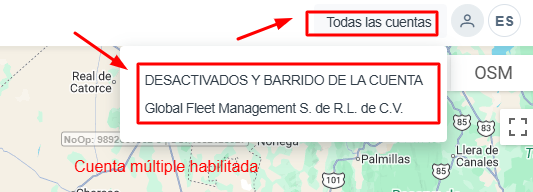
Los administradores pueden otorgar a los usuarios acceso a una vista de "Todas las cuentas".
-
Cuando está habilitada, los usuarios verán la opción "Todas las cuentas" en su perfil de Locate.
-
Esta vista permite a los usuarios:
-
Ver equipos, geocercas y puntos de referencia de todas las cuentas accesibles en una sola vista.
-
Monitorear todo de forma centralizada en el Mapa en Vivo (Live Map).
-
⚠️ Nota:
No se permite la edición en la vista de "Todas las cuentas". Los usuarios solo pueden visualizar los datos.
2. Control de Acceso Específico por Cuenta
Los administradores pueden asignar a los usuarios acceso únicamente a cuentas específicas.
-
Los usuarios solo verán y podrán acceder a las cuentas que tengan asignadas.
-
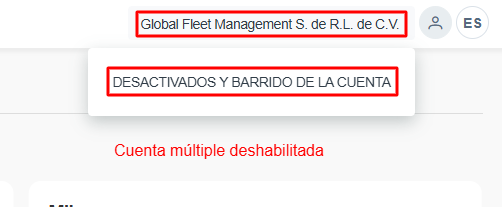
Si la vista multicuenta está desactivada, los usuarios:
-
No verán la opción "Todas las cuentas".
-
Estarán restringidos a las cuentas individuales para las que tienen permiso.
-
Requisitos y Permisos de Administrador
-
Solo los usuarios con perfil de Administrador tienen acceso al Formulario de Permisos.
-
Para modificar los permisos de una cuenta específica:
-
El administrador también debe ser administrador de esa cuenta en particular.
-
Cómo Funciona
Habilitar la Vista de Cuentas Múltiples
-
Vaya al Formulario de Permisos.
-
Seleccione al usuario.
-
Habilite el Acceso a la Vista de Cuentas Múltiples.
-
Guarde los cambios.
Resultado: El usuario puede acceder a la vista "Todas las cuentas" en su perfil.
Detalles paso a paso:

-
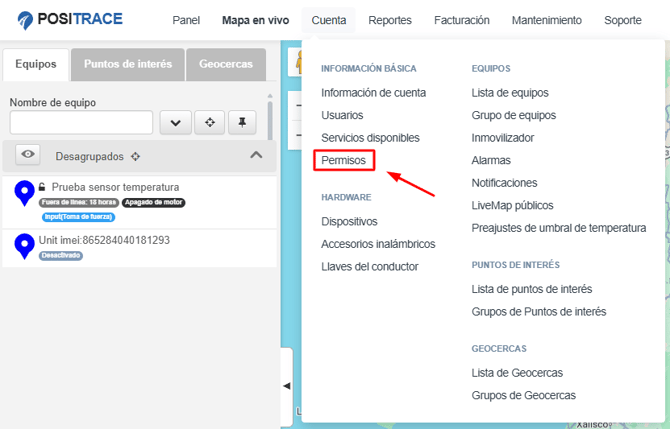
Vaya al Menú de Cuenta.
-
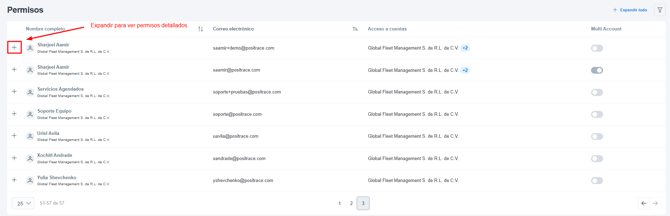
Seleccione la opción Permisos.
-
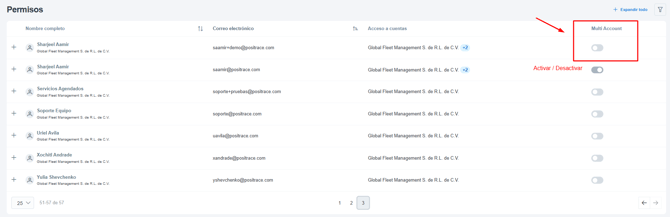
Active o desactive el interruptor de Cuentas Múltiples frente al usuario deseado para habilitar o deshabilitar la Vista de Cuentas Múltiples.
Otorgar Acceso a Cuentas Específicas
-
Abra el Formulario de Permisos.
-
Seleccione al usuario.
-
Asigne las cuentas específicas.
-
Guarde los cambios.
Resultado: El usuario solo podrá acceder a las cuentas seleccionadas.
Detalles paso a paso:
-
Vaya al Menú de Cuenta.
-
Seleccione la opción Permisos.
-
Haga clic en el botón Expandir para ver los detalles de la cuenta del usuario.
-
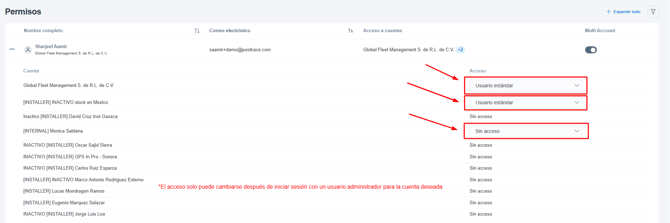
Seleccione el tipo de acceso para cada cuenta individual del usuario seleccionado.
Nota: Solo un Administrador puede cambiar el acceso para una cuenta específica. El administrador debe tener acceso de tipo "Admin" para cada cuenta en la que desee realizar cambios.
Resumen de la Experiencia del Usuario
| Escenario | Acceso del Usuario |
| Vista Multicuenta Habilitada | Puede acceder a la vista de "Todas las cuentas" (solo lectura) + cuentas asignadas. |
| Vista Multicuenta Deshabilitada | Solo puede acceder a las cuentas asignadas específicamente. |
| Sin Acceso a Cuentas Asignado | El usuario no verá ningún dato de ninguna cuenta. |
Beneficios
-
✅ Control total para los administradores sobre el acceso de los usuarios.
-
✅ Sin dependencia de los equipos de soporte para cambios de permisos.
-
✅ Visibilidad centralizada a través de múltiples cuentas.
-
✅ Seguridad mejorada con control de acceso granular.