
Las reglas de notificación le indican a PosiTrace qué vigilar en su flota y a quién avisar cuando ocurre — exceso de velocidad, motor encendido fuera de horario, un vehículo que sale de una geocerca y más. La pantalla de Notificaciones se ha rediseñado como un asistente guiado de cuatro pasos que solo le permite crear reglas que su equipo realmente puede entregar.
Novedades
Si ya ha usado Notificaciones antes, esto es lo que cambió:
- Un asistente de cuatro pasos. Configuración, equipo, condición y suscriptores son ahora pasos separados con una barra de progreso, para que siempre sepa qué falta por hacer.
- Dos formas de empezar. Comience por los vehículos que le interesan (Equipo primero) o por el evento que quiere detectar (Evento primero).
- Solo se ofrecen opciones válidas. El asistente filtra los eventos, los tipos de geografía y los canales de entrega según lo que su equipo y su cuenta realmente admiten, de modo que una regla ya no puede fallar en el último paso.
- Iconos de canal en cada unidad. El selector de equipo muestra qué canales puede usar cada unidad, y las unidades se agrupan por grupo de equipo.
- Validación paso a paso. Siguiente permanece deshabilitado hasta que el paso actual esté completo, y los campos obligatorios están marcados con un asterisco.
- Una lista de reglas más rápida. Filtre por estado y active o desactive cualquier regla directamente desde la lista de la izquierda, sin abrirla.
Dónde encontrar Notificaciones
En la barra de navegación superior, abra Operaciones y elija Notificaciones en la columna Alertas y Seguridad.

Figura 1. Operaciones › Alertas y Seguridad › Notificaciones. Alarmas, en la misma columna, es una función aparte y no se trata en este artículo.
|
Consejo: Verifique que la cuenta correcta esté seleccionada en el selector de cuentas de la parte superior derecha antes de empezar. Una regla de notificación pertenece a la cuenta en la que se creó. |
La pantalla de Reglas de Notificación
Sus reglas existentes aparecen en el lado izquierdo. Desde esta lista puede:
- Añadir nuevo — inicia el asistente de cuatro pasos para una regla nueva.
- Filtrar (icono de embudo) — acota la lista. Los filtros aplicados aparecen como fichas debajo, con Borrar todo para restablecerlos. De forma predeterminada, la lista se filtra a las reglas Activo.
- El interruptor de cada fila — cambia una regla entre activa e inactiva de inmediato, sin abrirla. Úselo para pausar una regla en lugar de eliminarla.
Elegir un flujo de configuración
En el primer paso elige cómo quiere crear la regla. Ambas rutas crean el mismo tipo de regla y contienen los mismos cuatro pasos — solo cambia el orden de los dos pasos intermedios.
| Flujo | Orden de pasos | Cuándo conviene |
|---|---|---|
| Equipo primero | Configuración → Equipo → Condición → Suscriptores | Ya sabe a qué vehículos aplica la regla — “avísame por estos cinco camiones”. Elige las unidades y luego escoge entre los eventos que esas unidades admiten. |
| Evento primero | Configuración → Condición → Equipo → Suscriptores | El evento importa más que el vehículo — “avísame de todo exceso de velocidad, en lo que sea capaz de reportarlo”. Elige el evento y luego escoge entre el equipo que lo admite. |
|
Recomendado: Si su flota mezcla tipos de dispositivo — rastreadores OBD, unidades cableadas, rastreadores de activos — use Evento primero. Muestra el catálogo de eventos por adelantado y luego acota la lista de equipo, lo que evita la situación de lista de eventos vacía que se describe en Si la lista de eventos está vacía. |
Crear una regla con Equipo primero
Haga clic en Añadir nuevo para abrir el asistente y luego siga los cuatro pasos siguientes.
Paso 1 — Configurar la regla
- Nombre de la regla de notificación (obligatorio) — use algo que un colega reconocería en el asunto de un correo, como Motor encendido fuera de horario — Camiones del patio.
- Estado — déjelo en Activo para empezar a enviar en cuanto se guarde la regla, o póngalo en inactivo si quiere crearla ahora y activarla después.
- Seleccionar flujo de configuración — elija Equipo primero.
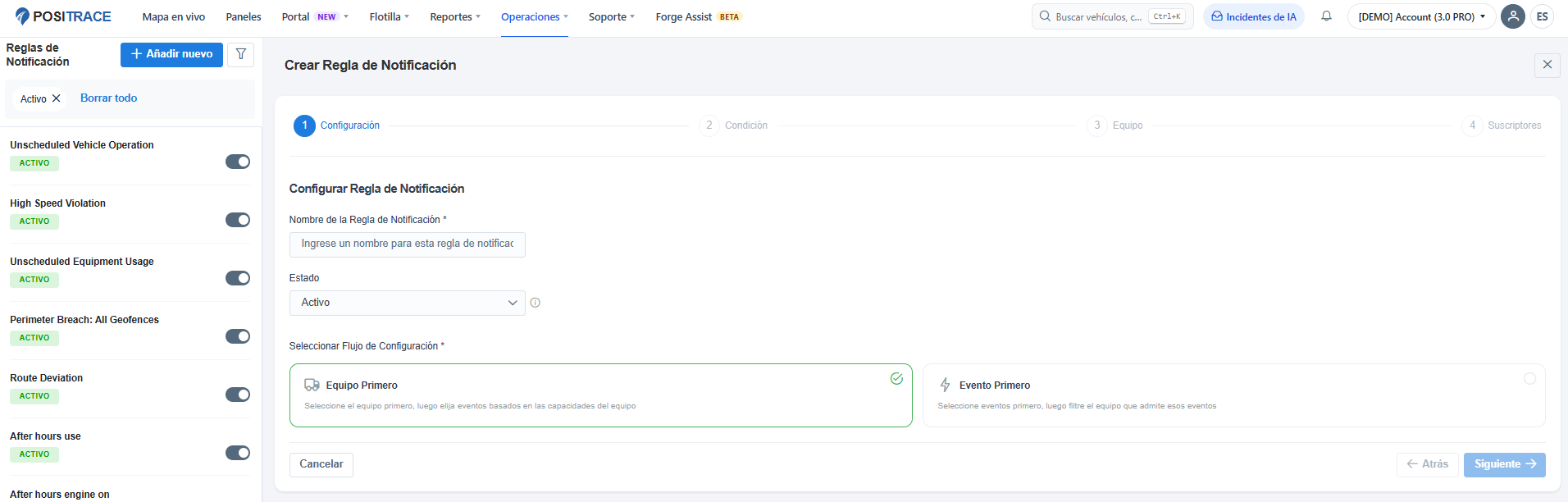
Figura 2. Paso 1 — Configuración, con Equipo primero seleccionado. Observe el orden de los pasos en la barra de progreso: Configuración, Equipo, Condición, Suscriptores.
Haga clic en Siguiente.
Paso 2 — Seleccionar equipo
Elija a qué vehículos o activos aplica la regla.
- Aplicar a todo el equipo — abarca todas las unidades de la cuenta, incluidas las que añada en el futuro. Lea la advertencia siguiente antes de usarlo.
- Seleccionar equipo — deje la casilla sin marcar para elegir unidades de forma individual. Las unidades aparecen bajo su grupo de equipo, y lo que no está agrupado va a un apartado Sin agrupar. Marque el nombre de un grupo para seleccionar todo su contenido, o use el cuadro de búsqueda para encontrar una unidad por su nombre.
Los pequeños iconos a la derecha de cada unidad muestran qué canales de entrega admite esa unidad — aplicación móvil, correo electrónico y Telegram. Una unidad con menos iconos puede enviar menos tipos de canal.
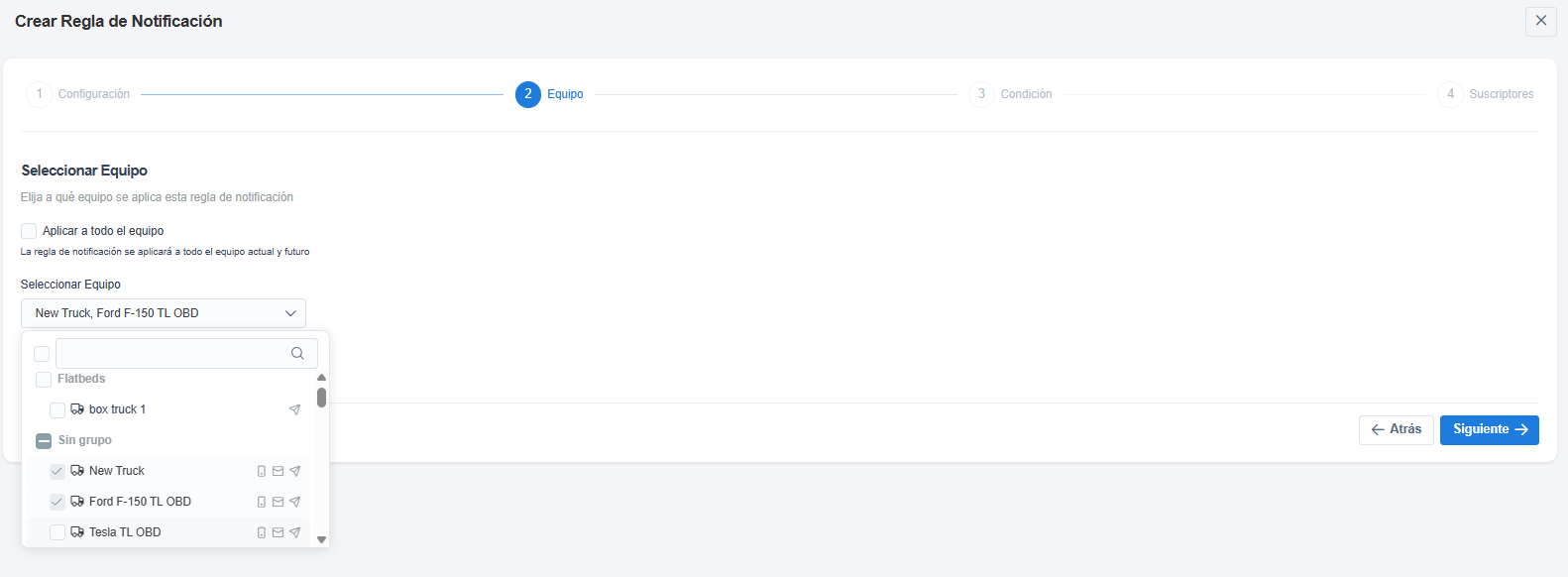
Figura 3. Paso 2 — Equipo. Las unidades están agrupadas, se pueden buscar y muestran los canales que admiten.
|
Precaución: Aplicar a todo el equipo reduce lo que puede hacer en el paso siguiente. La lista de condiciones solo ofrece eventos que todas las unidades seleccionadas pueden reportar, así que en una flota mixta la lista compartida puede ser muy corta — o quedar vacía. Si eso ocurre, vuelva a este paso y seleccione unidades de un solo tipo. |
Haga clic en Siguiente.
Paso 3 — Configurar la condición
Aquí define qué debe vigilar PosiTrace.
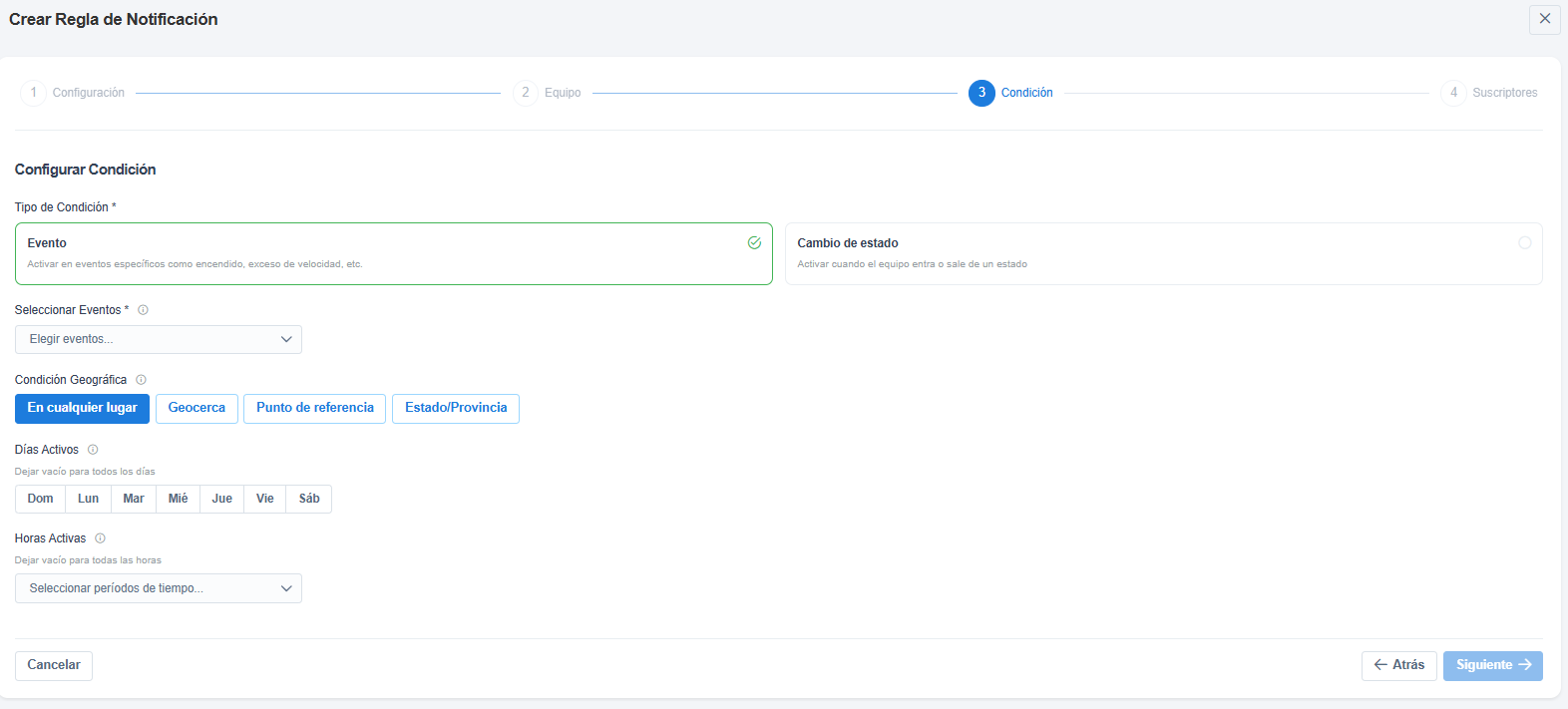
Figura 4. Paso 3 — Configurar la condición. Siguiente permanece atenuado hasta que haya elegido un tipo de condición y al menos un evento.
Tipo de condición
- Evento — se activa en el momento en que ocurre algo, como el encendido del motor o un exceso de velocidad.
- Cambio de estado — se activa cuando una unidad entra o sale de un estado, y añade un ajuste de retraso para que los estados de corta duración no generen ruido.
Seleccionar eventos
Abra el menú desplegable y marque uno o más eventos. Los eventos se agrupan por categoría — por ejemplo, Hardware contiene Motor encendido, Motor apagado, Exceso de velocidad e Inactividad. Use el cuadro de búsqueda de la parte superior de la lista para catálogos largos. Puede seleccionar varios eventos en una sola regla.
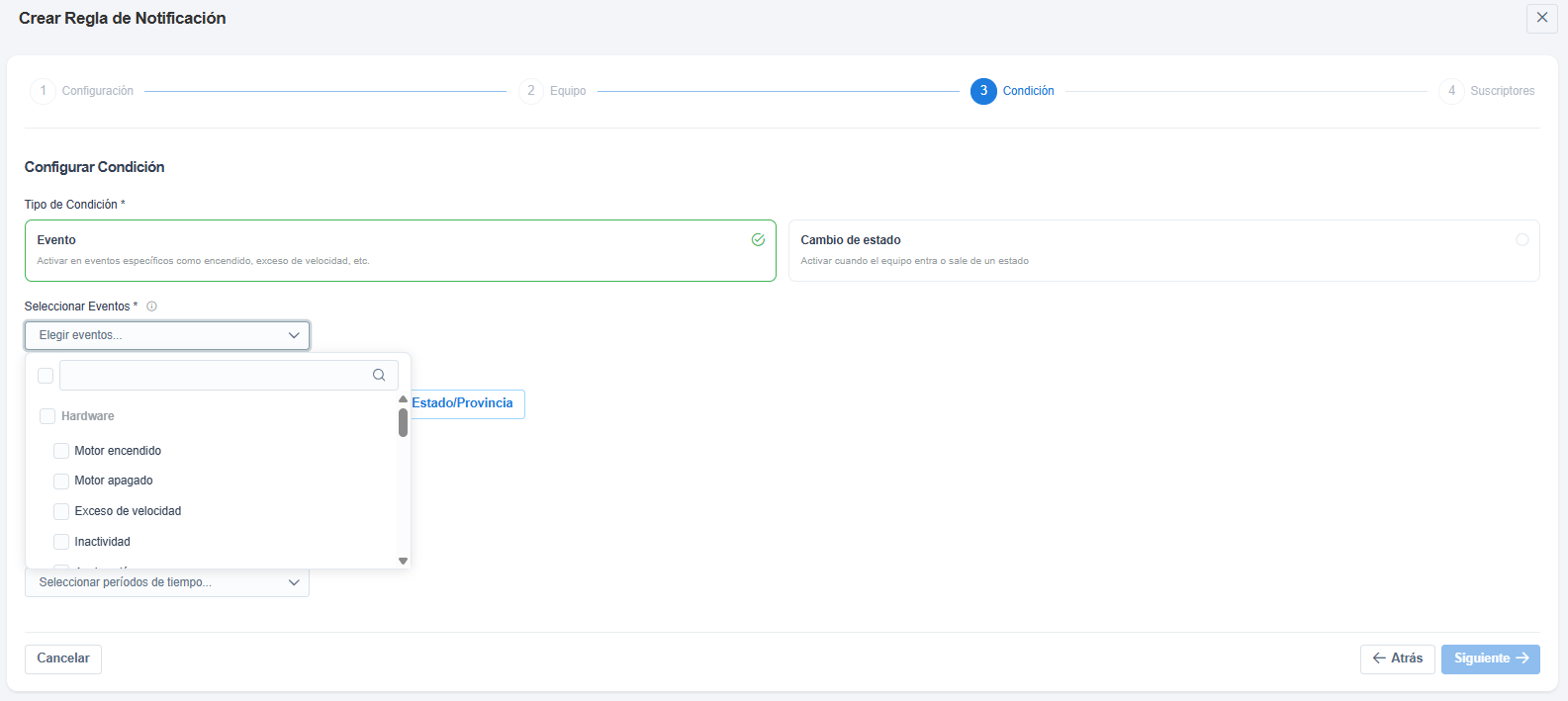
Figura 5. La lista de eventos está agrupada, admite búsqueda y selección múltiple. Qué eventos aparecen depende del equipo que seleccionó en el paso 2.
Condición geográfica
- En cualquier lugar — la opción predeterminada; se ignora la ubicación.
- Geocerca, Punto de referencia, Estado/Provincia — restringen la regla para que solo se active dentro de las zonas que elija. La disponibilidad depende de las funciones habilitadas en su cuenta, por lo que puede que no vea las cuatro opciones.
Días activos y Horas activas
Úselos para limitar una regla a un horario — solo entre semana, o de noche, por ejemplo. Deje ambos vacíos para abarcar todos los días y todas las horas. Horas activas es una lista de selección múltiple de periodos, así que puede combinar bloques como 1 a. m. - 2 a. m. y 2 a. m. - 3 a. m.
Configuración de notificaciones — Retraso antes de activar
Cuando el tipo de condición es Cambio de estado, aparece el campo Retraso antes de activar (segundos). El estado debe mantenerse ese tiempo antes de que se le notifique. El valor predeterminado es 300 s (cinco minutos), un buen punto de partida para condiciones como la inactividad.
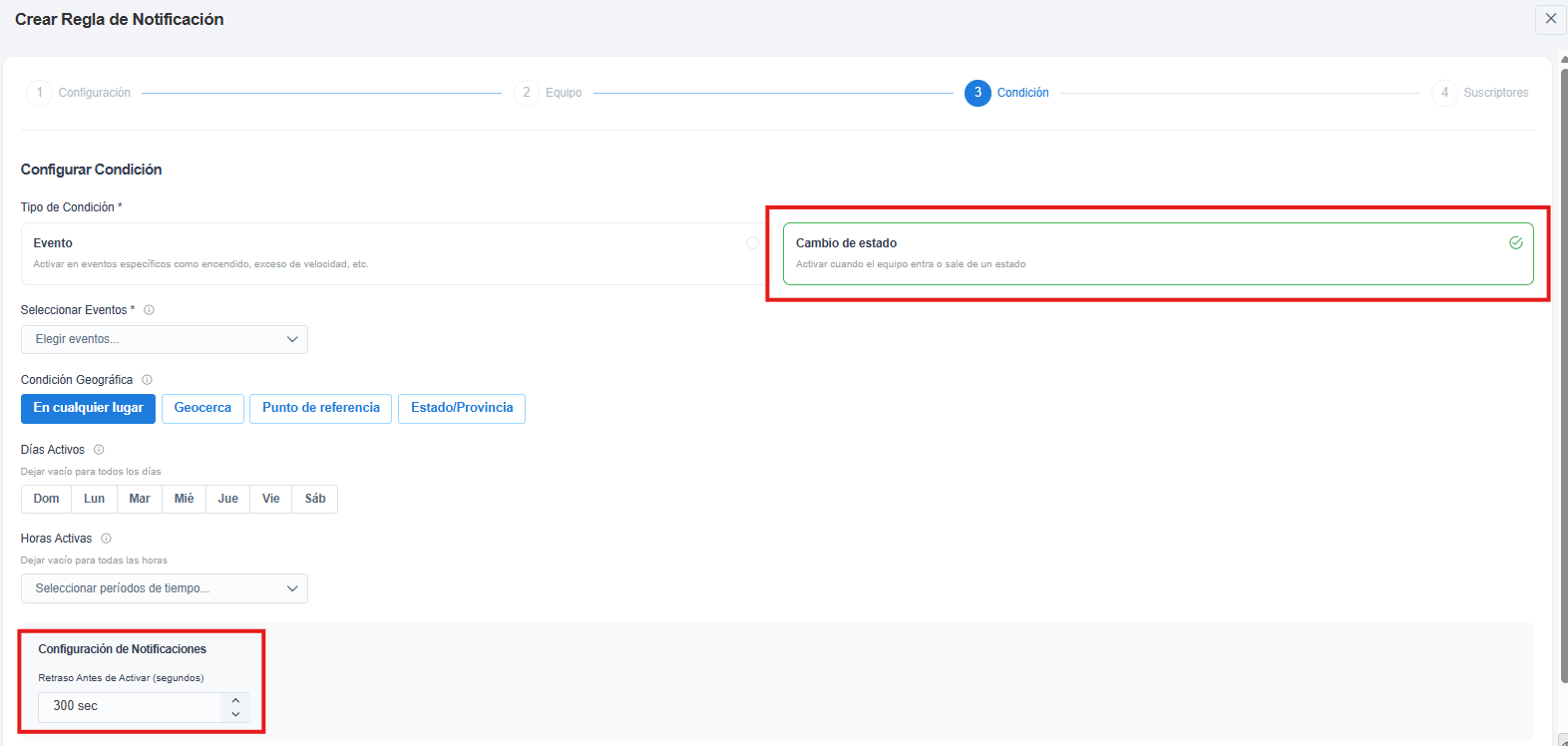
Figura 6. Una condición de Cambio de estado con un retraso de 300 segundos. Aumente el retraso si una regla avisa demasiado; redúzcalo si necesita enterarse antes.
Haga clic en Siguiente.
Paso 4 — Elegir suscriptores
Decida a quién se avisa y cómo. Hay cuatro canales disponibles:
- Notificaciones por correo electrónico — seleccione uno o más usuarios.
- Notificaciones de la aplicación móvil — notificaciones push gratuitas a la aplicación móvil de PosiTrace. Se muestran los enlaces a App Store y Google Play para quien aún no la haya instalado.
- Notificaciones por SMS — mensajes de texto. El SMS es un canal de pago y no está habilitado en todos los dispositivos.
- Notificaciones de Telegram — entrega a una cuenta de Telegram vinculada.
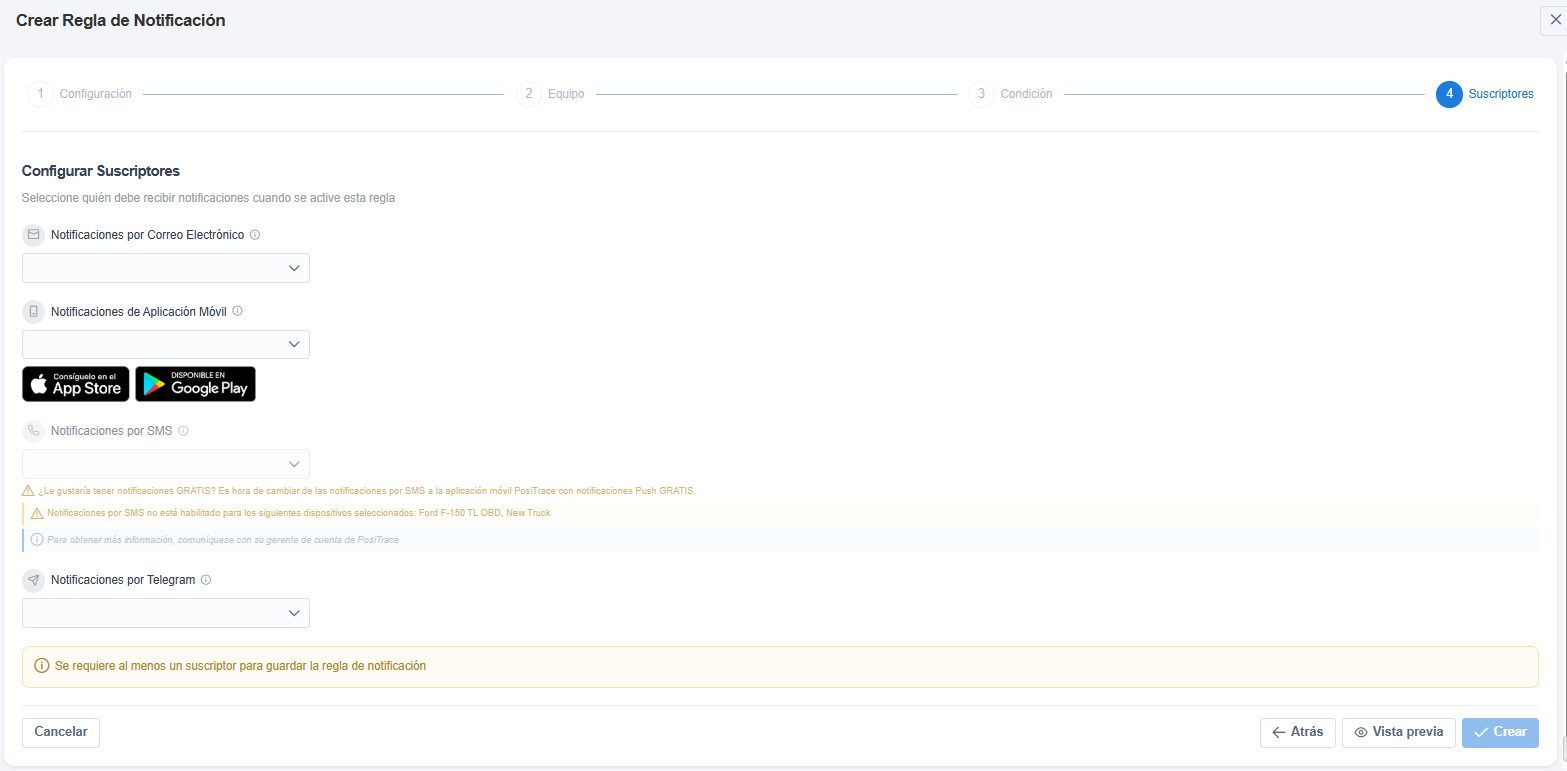
Figura 7. Paso 4 — Suscriptores. El aviso en línea nombra los dispositivos exactos donde el SMS no está habilitado, para que sepa qué unidades quedarían fuera.
|
Bueno saberlo:
|
Use Vista previa para revisar toda la regla antes de confirmar y luego haga clic en Crear. La nueva regla aparece en la lista de la izquierda.
Crear una regla con Evento primero
Los pasos son los mismos, pero configura la condición antes que el equipo. Use esta vía cuando quiera ver todo el catálogo de eventos por adelantado.
Paso 1 — Configurar la regla
Ponga nombre a la regla, defina su estado y elija Evento primero. La barra de progreso cambia a Configuración, Condición, Equipo, Suscriptores.
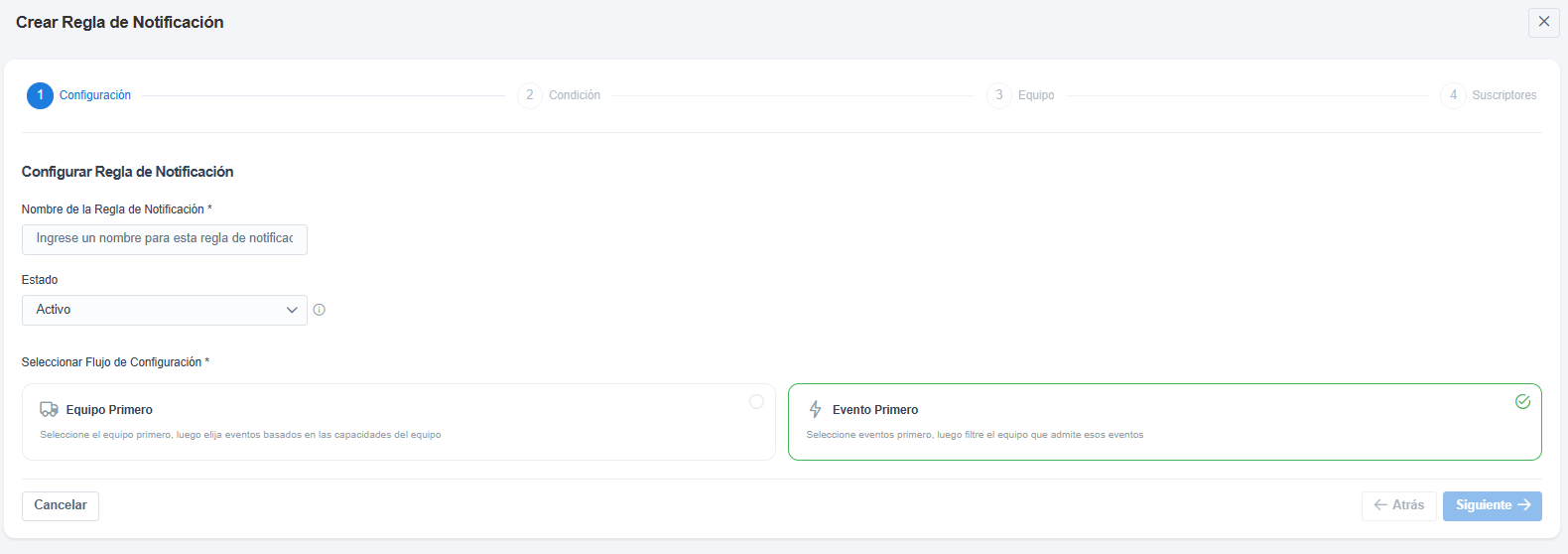
Figura 8. Paso 1 con Evento primero seleccionado — ahora la Condición va en segundo lugar.
Paso 2 — Configurar la condición
Elija Evento o Cambio de estado, seleccione sus eventos y defina la condición geográfica y el horario. Todos estos campos funcionan exactamente como se describe en el paso 3 del recorrido de Equipo primero.
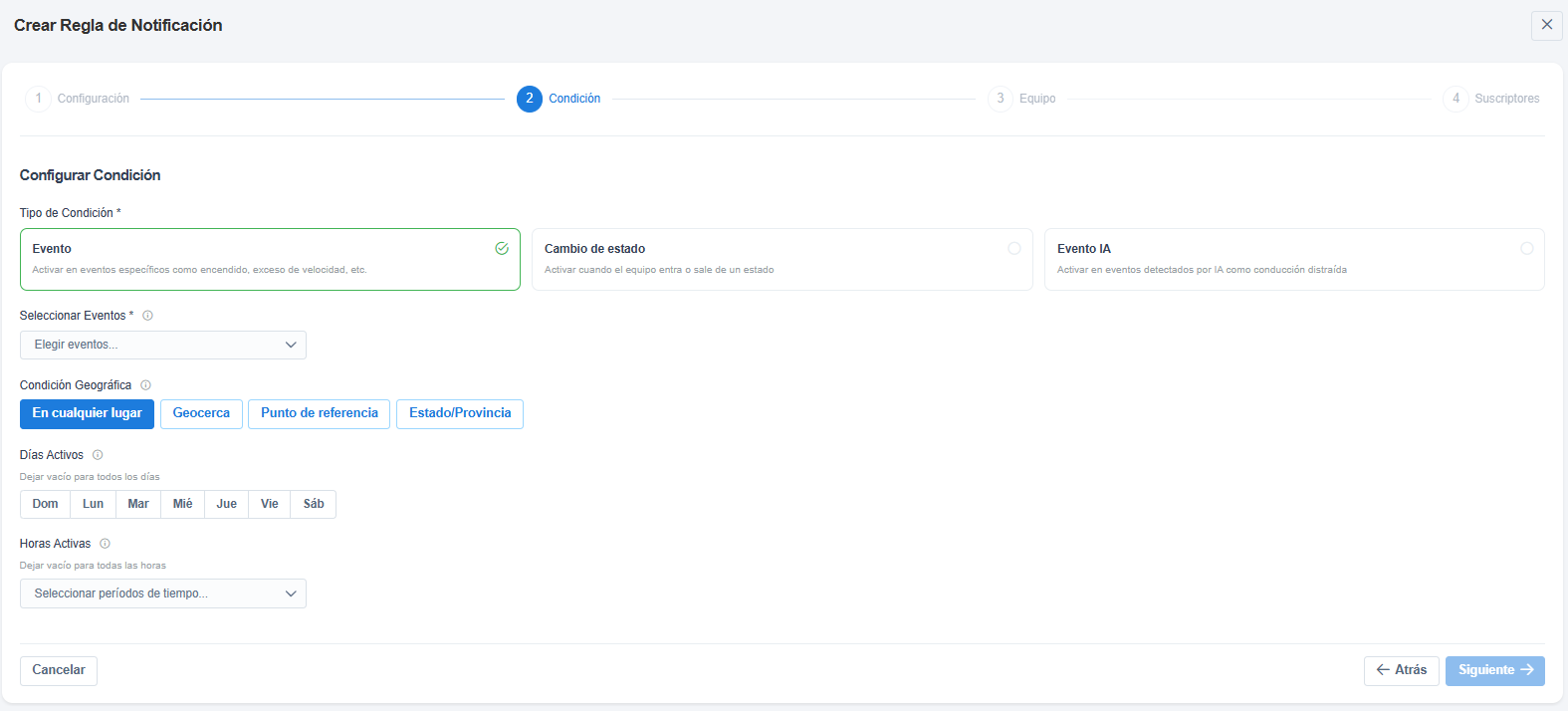
Figura 9. Una condición de Evento — Motor encendido, en cualquier lugar, en los días y horas seleccionados.
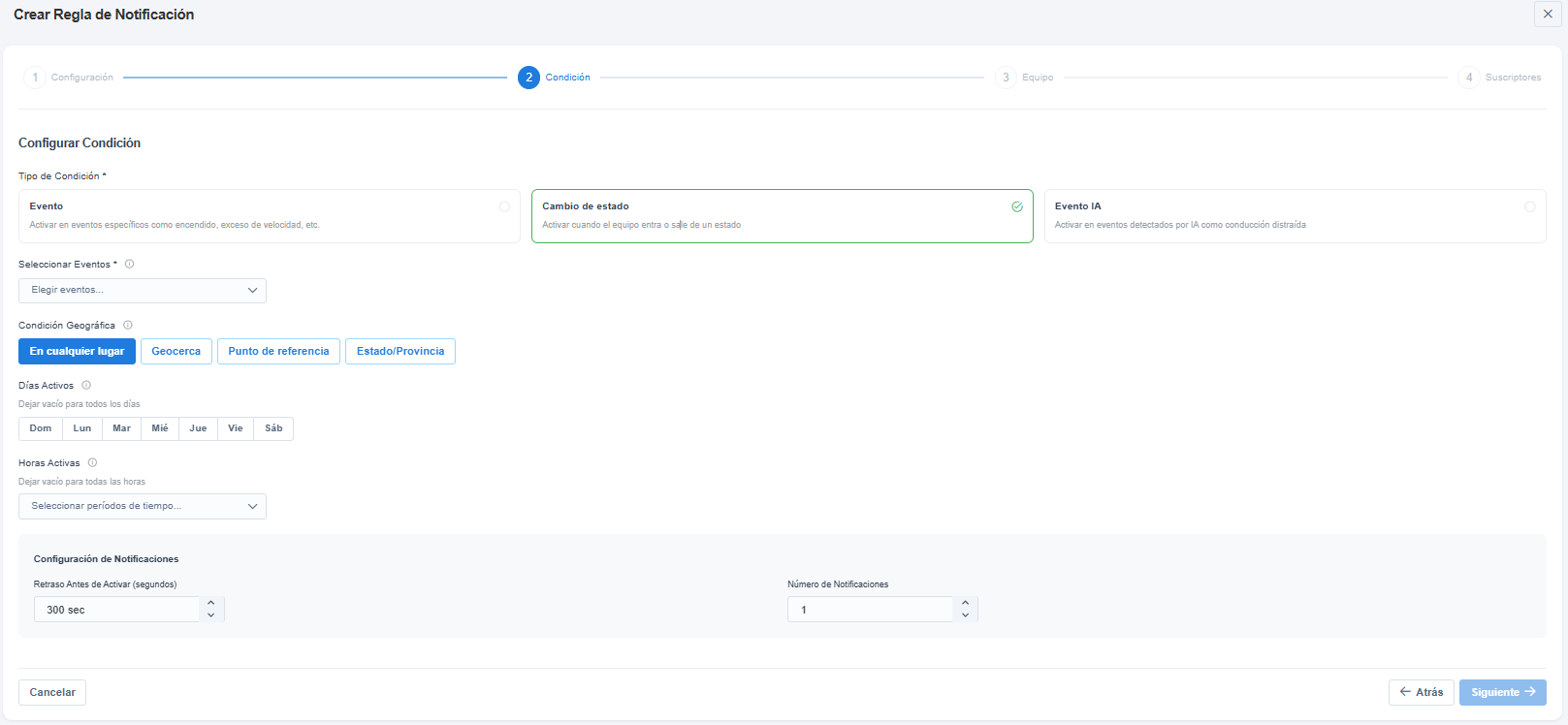
Figura 10. El mismo paso con Cambio de estado seleccionado, que revela Retraso antes de activar.
Paso 3 — Seleccionar equipo
Ahora la lista de equipo se filtra por usted: solo se ofrecen las unidades que pueden reportar los eventos elegidos. Marque Aplicar a todo el equipo para abarcar toda unidad actual y futura que cumpla, o desmarque para elegir unidades de forma individual.
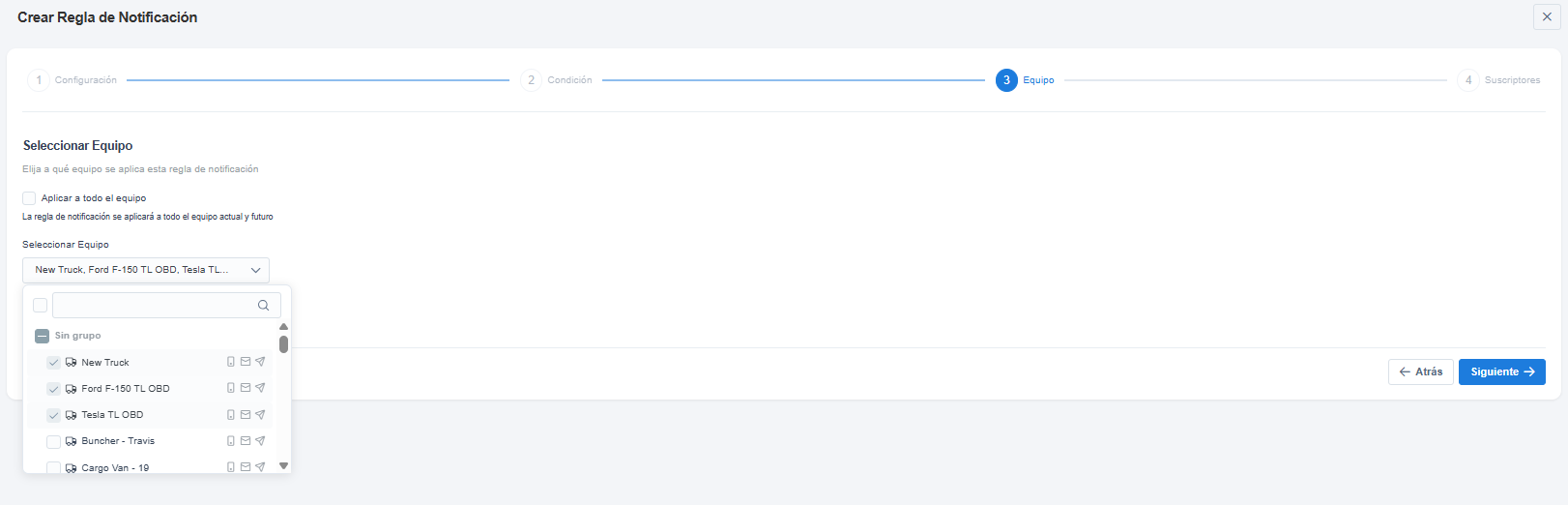
Figura 11. Paso 3 — Equipo, con Aplicar a todo el equipo marcado. Las unidades añadidas más adelante quedan cubiertas automáticamente.
Paso 4 — Elegir suscriptores y crear
Igual que el paso 4 del recorrido de Equipo primero: añada al menos un suscriptor, revise cualquier advertencia de canal y luego Vista previa y Crear.
Referencia de campos
| Campo | Paso | Qué hace |
|---|---|---|
| Nombre de la regla de notificación | Configuración | Obligatorio. El nombre que se muestra en la lista de reglas y en las notificaciones que reciben las personas. |
| Estado | Configuración | Si la regla envía notificaciones. Se puede cambiar después desde el interruptor de la lista de reglas. |
| Flujo de configuración | Configuración | Obligatorio. Equipo primero o Evento primero — define el orden de los dos pasos siguientes. |
| Aplicar a todo el equipo | Equipo | Abarca toda unidad actual y futura. Reduce los eventos disponibles a los compartidos por todas las unidades. |
| Seleccionar equipo | Equipo | Unidades individuales, agrupadas por grupo de equipo y con búsqueda. Los iconos muestran los canales admitidos. |
| Tipo de condición | Condición | Obligatorio. Evento (se activa al ocurrir) o Cambio de estado (se activa al entrar o salir de un estado). |
| Seleccionar eventos | Condición | Obligatorio. Uno o más eventos, agrupados por categoría. Limitado a lo que admite el equipo seleccionado. |
| Condición geográfica | Condición | En cualquier lugar, Geocerca, Punto de referencia o Estado/Provincia. Las opciones dependen de las funciones de su cuenta. |
| Días activos | Condición | Días en que la regla está armada. Vacío significa todos los días. |
| Horas activas | Condición | Bloques horarios en que la regla está armada; se permiten varios bloques. Vacío significa todas las horas. |
| Retraso antes de activar | Condición | Solo Cambio de estado. Cuánto debe mantenerse el estado antes de notificarle. Predeterminado 300 segundos. |
| Correo / Aplicación móvil / SMS / Telegram | Suscriptores | A quién se notifica en cada canal. Se requiere al menos un suscriptor para guardar la regla. |
Si la lista de eventos está vacía
Llega al paso de condición, abre Seleccionar eventos y ve No se encontraron resultados — sin tipos de condición para elegir tampoco.
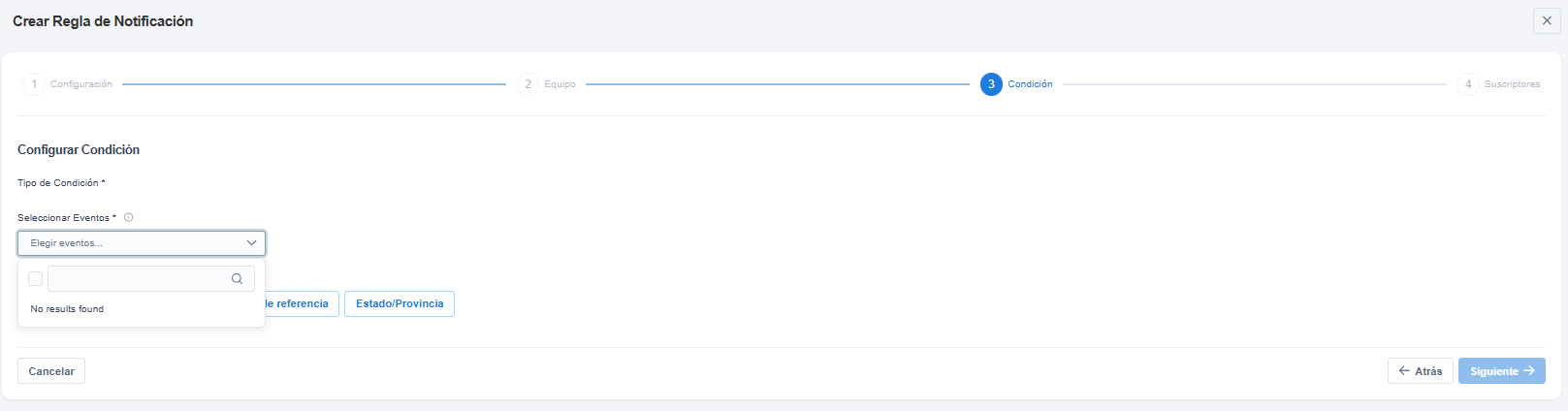
Figura 12. Una lista de eventos vacía. Esto es el asistente protegiéndole, no un fallo.
|
Por qué ocurre: La lista de condiciones solo ofrece eventos que todas las unidades seleccionadas admiten. Cuando Aplicar a todo el equipo está marcado y su flota es una mezcla de tipos de dispositivo y de equipo, puede que no haya ningún evento común a todas — así que la lista queda vacía. |
Cómo solucionarlo
- Haga clic en Atrás para volver al paso Equipo.
- Desmarque Aplicar a todo el equipo.
- Seleccione unidades del mismo tipo — o empiece con una sola unidad para ver su catálogo completo de eventos.
- Haga clic en Siguiente. Ahora aparecen los eventos disponibles.
- Repítalo para cada tipo de equipo, creando una regla por tipo. Póngales nombres coincidentes, por ejemplo Exceso de velocidad — unidades OBD y Exceso de velocidad — unidades cableadas.
|
Cómo evitarlo la próxima vez: Empiece la regla con Evento primero. Elige el evento por adelantado y PosiTrace acota la lista de equipo a las unidades que lo admiten, así nunca se topa con una lista vacía. |
Administrar reglas existentes
- Pausar o reanudar una regla — use el interruptor de la fila de la regla en la lista. El cambio surte efecto de inmediato.
- Editar una regla — ábrala desde la lista. Se vuelve a abrir en el mismo asistente de cuatro pasos con su configuración cargada, y se aplica la misma validación. Si cambia el equipo, revise de nuevo el paso de condición: puede que los eventos guardados ya no sean compatibles con la nueva selección.
- Encontrar una regla — use el icono de filtro junto a Añadir nuevo. Los filtros aplicados aparecen como fichas, y Borrar todo los elimina.
|
Consejo: Pausar una regla conserva su configuración y sus suscriptores. Prefiera pausar en lugar de eliminar para reglas de temporada, como un toque de queda de invierno en el patio. |
Preguntas frecuentes
¿Puede una sola regla cubrir varios eventos?
Sí. Seleccionar eventos es de selección múltiple, así que una sola regla puede vigilar exceso de velocidad e inactividad a la vez. La notificación le indica qué evento se activó.
¿Por qué veo menos eventos que un colega?
La lista de eventos refleja el equipo seleccionado en esa regla. Distintos vehículos llevan distintos dispositivos, y distintos dispositivos reportan distintos eventos.
¿Por qué el SMS aparece atenuado para algunos vehículos?
El SMS se habilita por dispositivo. El paso de suscriptores enumera los dispositivos específicos donde no está habilitado — comuníquese con su Gerente de Cuenta de PosiTrace para activarlo. Las notificaciones push de la aplicación móvil son gratuitas y cubren la misma necesidad.
Recibo demasiadas notificaciones de una regla. ¿Qué debería cambiar?
Tres palancas, en orden de impacto: aumente el Retraso antes de activar para las reglas de cambio de estado, acote los Días activos y las Horas activas a las horas que le importan, y defina una Condición geográfica para que la regla solo se active en las zonas que importan.
¿Los vehículos nuevos quedan cubiertos automáticamente?
Solo si la regla usa Aplicar a todo el equipo. Las reglas creadas a partir de una selección individual no incorporan unidades añadidas después, así que revíselas cuando amplíe la flota.
¿Por qué está atenuado el botón Siguiente?
Un campo obligatorio del paso actual sigue vacío. Los campos obligatorios están marcados con un asterisco — en el paso de condición eso significa un tipo de condición y al menos un evento.
¿Aún necesita ayuda?
Comuníquese con el Soporte de PosiTrace o con su Gerente de Cuenta e incluya el nombre de la regla, el equipo involucrado y en qué paso se quedó atascado — eso le consigue una respuesta más rápido.