
Esta guía describe cómo utilizar la función de Acceso a Cuentas Múltiples, diseñada para usuarios que gestionan activos en diversas organizaciones o subcuentas. Esta función consolida sus datos en una única vista de "Centro de Comando".
Panel Ejecutivo de Cuentas Múltiples
1. Cambio a la vista de Cuentas Múltiples
Para ver todos sus activos simultáneamente, debe cambiar la vista de una cuenta específica al modo de Todas las Cuentas.
-
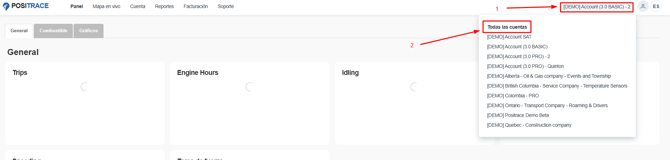
Paso 1: Ubique el menú desplegable del Selector de Cuentas en la barra de navegación superior (que generalmente muestra el nombre de su organización actual).
-
Paso 2: Seleccione "Todas las Cuentas" en la parte superior de la lista.
-
Paso 3: La interfaz se actualizará, agregando los datos de cada subcuenta a la que tenga permisos de acceso.
2. Mapa en Vivo Integrado
Una vez en la vista de Cuentas Múltiples, el Mapa en Vivo se convierte en su herramienta principal de supervisión.
-
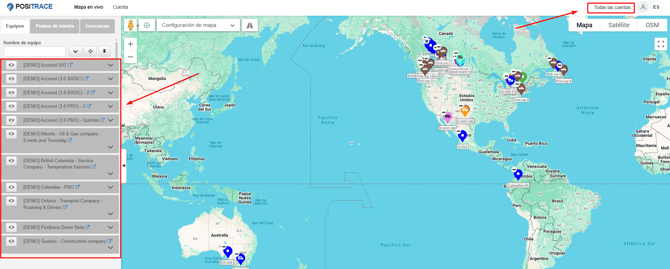
Rastreo Unificado: Vea todos los equipos de todas las cuentas en un solo mapa continuo.
-
Agrupación (Clustering): En áreas de alta densidad, los iconos pueden agruparse. Acerque el zoom para separar los dispositivos individuales.
3. Listas Consolidadas de Equipos y Dispositivos
En lugar de alternar entre cuentas para revisar el inventario, puede gestionarlo todo desde la Sección de Cuenta.
-
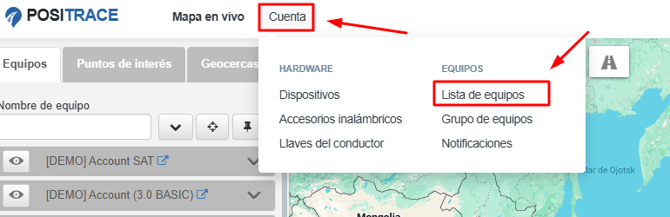
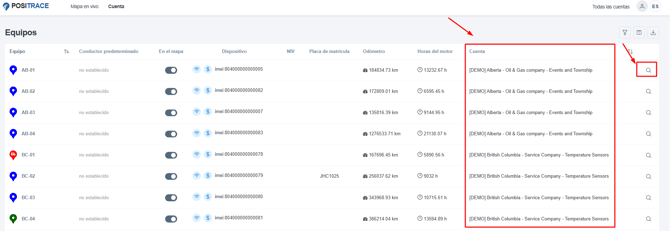
Lista Maestra de Equipos: Navegue a Cuenta > Lista de Equipos. Verá una nueva columna llamada "Cuenta" que identifica al propietario de cada unidad.
-
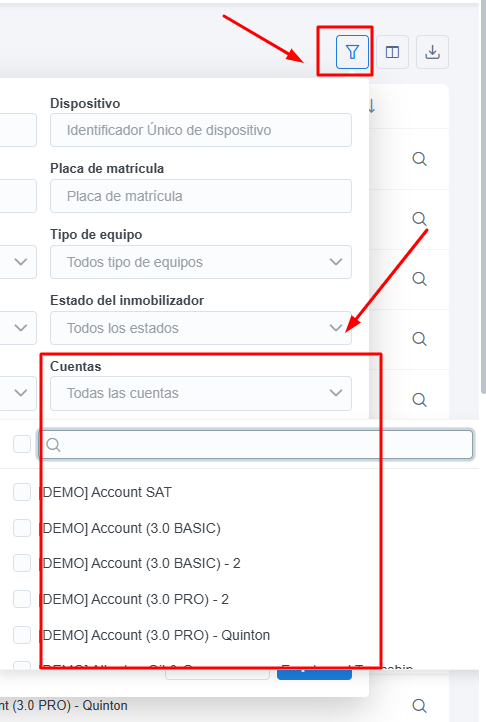
Filtrado Masivo: Utilice el filtro basado en cuentas para la lista de equipos.
4. Notificaciones Globales en Vivo
Manténgase informado sobre eventos críticos sin perder detalle. El centro de notificaciones ahora admite el Flujo Entre Cuentas.
-
Alertas en Tiempo Real: Las alertas por infracciones de geocercas, exceso de velocidad o mantenimiento de todas las cuentas aparecerán en el flujo de notificaciones en vivo.
5. Detalles Paso a Paso
-
Los usuarios pueden cambiar a "Todas las Cuentas" para ver los equipos de todas las cuentas.
-
Una vez seleccionada la opción, el usuario puede ver todos los grupos de cuentas bajo la pestaña de equipos.
-
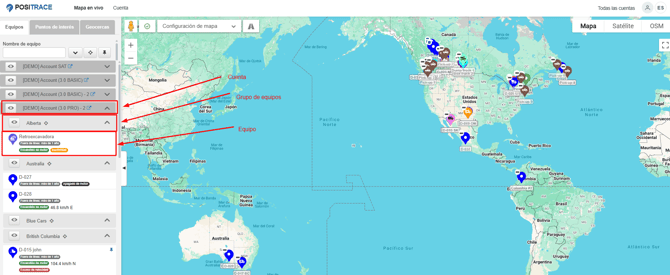
La jerarquía se muestra de la siguiente manera:
-
Cuenta
-
Grupo de equipos
-
Equipo
-
-
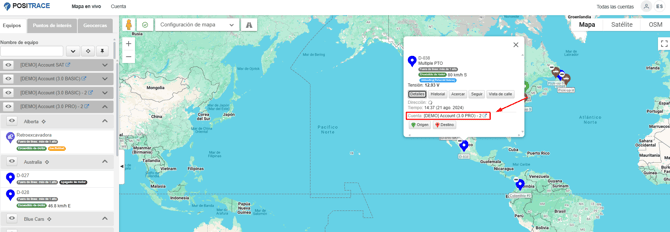
Si se selecciona un equipo, el nombre de la cuenta también se muestra en el recuadro informativo (snippet) del equipo.
-
Los usuarios pueden ver una lista detallada de equipos utilizando la opción "Lista de Equipos" en el menú de Cuenta.
-
La información detallada de cada equipo se puede ver haciendo clic en el icono de la lupa. Sin embargo, los detalles del equipo no se pueden editar en esta etapa. Además, la lista de equipos incluye una columna de Cuenta para ayudar a identificar a qué cuenta pertenece cada equipo.
-
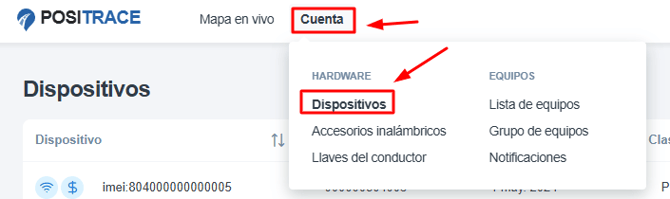
Los usuarios también pueden ver los detalles de los dispositivos a través de la opción Dispositivos en el menú de Cuenta.
-
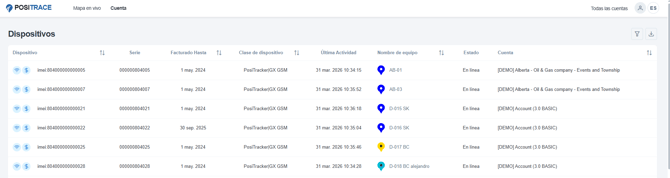
Los detalles de los dispositivos también incluyen una columna de Cuenta, que muestra el nombre de la cuenta para cada dispositivo.
-
Tanto la vista de Lista de Equipos como la de Dispositivos incluyen filtros por cuenta.
-
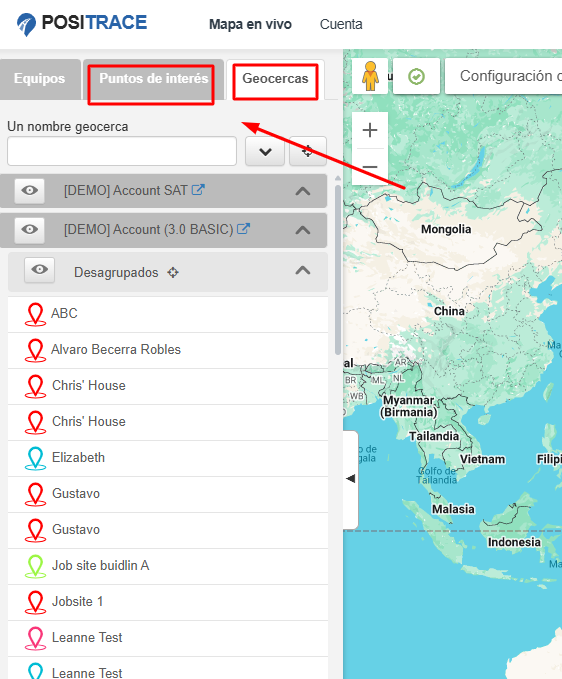
Al igual que los equipos, las geocercas y los puntos de interés (landmarks) también se agrupan por nombre de cuenta.
Solución de Problemas y Soporte
Si el Selector de Cuentas no muestra "Todas las Cuentas" o si su Mapa en Vivo permanece filtrado a una sola organización, por favor comuníquese con nuestro equipo de soporte técnico para su activación en soporte@positrace.com, creando un ticket en Locate accediendo a Soporte > Tickets > Agregar Nuevo o llamando al 800-1614-877, ext.2.